
Dans cet article, nous allons tout vous expliquer sur la mise à jour WinRAR, qui est un puissant programme multifonction de compression et de décompression de fichiers développé par RarLab.
Nous pouvons sans aucun doute affirmer qu’il s’agit d’un outil indispensable pour économiser de l’espace de stockage et du temps de transmission lors de l’envoi et de la réception de fichiers. Il est également largement utilisé pour la sauvegarde de fichiers.
Comme nous l’avons mentionné, WinRAR est en fait un programme très utile pour compresser ou décompresser tous types de fichiers ou de documents, même des programmes, afin qu’ils prennent moins de place et puissent être transmis ou stockés plus facilement et sans beaucoup de complications.
C’est pourquoi, cette fois-ci, nous voulons vous donner toutes les informations dont vous avez besoin pour mise à jour WinRAR à sa dernière version, afin que vous soyez sûr d’utiliser la version qui contient toutes les nouvelles fonctionnalités du programme, ainsi que la meilleure qualité de compression possible.
Téléchargement et installation de la dernière version de WinRAR
L’une des premières choses à faire est de télécharger la dernière version de WinRAR depuis son site officiel. Il existe de nombreuses pages qui offrent la possibilité de télécharger le programme, mais pour être sûr de faire un téléchargement sûr et simple, le mieux est de le télécharger sur le site officiel.
Une fois que vous êtes sur le site officiel, tout ce que vous avez à faire est d’aller à la page de téléchargement et de sélectionner la langue que vous voulez télécharger. Une fois le téléchargement commencé, vous pouvez choisir l’option «Enregistrer sous» au cas où vous souhaiteriez sauvegarder l’exécutable, mais vous pouvez aussi simplement choisir l’option «Exécuter» pour qu’au lieu de sauvegarder, vous puissiez lancer le processus d’installation une fois le téléchargement terminé.
Lorsque le navigateur vous demande si vous souhaitez exécuter WinRAR une fois le téléchargement terminé, sélectionnez l’option «Exécuter » pour lancer le processus d’installation de la dernière version, afin de pouvoir mettre à jour WinRAR et utiliser la dernière version sans autre complication.
Installation de la dernière version de WinRAR
Si vous ne pouvez sauvegarder que le programme d’installation, dans ce cas, il est fortement recommandé de sélectionner soigneusement le dossier de téléchargement et de le mémoriser.
Une fois le téléchargement de WinRAR terminé, vous devrez vous rendre dans le dossier ou le répertoire dans lequel il a été téléchargé et là, vous devrez double-cliquer sur le fichier exécutable pour que le processus d’installation du programme puisse commencer.
En fait, le processus d’installation est très basique et similaire à celui de tout autre programme, où la seule chose que vous aurez à faire est de cliquer sur «Suivant«, de changer le chemin d’installation si vous le souhaitez (ce qui n’est pas recommandé) et c’est tout.
N’oubliez pas qu’au cours du processus d’installation, il vous sera demandé si vous souhaitez modifier certaines des options du programme, même si vous devez savoir que les options par défaut sont les plus recommandables dans la plupart des cas. Si vous ne savez pas ce qu’ils sont ou ce qu’ils font, il est préférable de les laisser tels quels. Attendez que le processus d’installation soit terminé.
Lorsque le processus d’installation est terminé et que le programme est installé sur votre ordinateur, vous pouvez procéder à la suppression de l’exécutable d’installation que vous avez téléchargé, puisqu’il a déjà rempli sa fonction en vous permettant d’installer le programme.
Mise à jour de WinRAR à la dernière version disponible
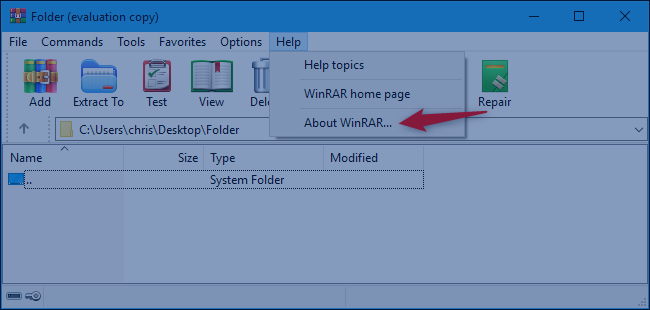
Si vous avez déjà installé le programme et que vous souhaitez simplement le mettre à jour avec la dernière version, sachez qu’il n’est pas nécessaire de désinstaller la version que vous avez actuellement installée, puisque la seule chose que vous aurez à faire est de suivre la même procédure de téléchargement que nous avons expliquée ci-dessus à travers le site officiel.
Dans ce cas, lorsque vous exécutez le fichier d’installation, les fichiers d’une version seront mis à jour ou remplacés par l’autre, ce qui vous permettra de conserver la licence active.
Veuillez noter que si, au cours du processus de mise à jour, une erreur se produit en raison de l’échec du remplacement ou de la création d’un fichier, comme c’est souvent le cas avec le fichier ratext.DLL, cela signifie que le fichier en question est utilisé.
Solutions aux problèmes éventuels pendant la mise à jour
Lorsqu’un problème survient lors de la mise à jour de WinRAR, vous devez savoir que pour réparer ce programme, vous devrez vous assurer que WinRAR n’est pas en cours d’exécution, c’est-à-dire qu’il n’y a aucune instance du programme ouverte. Si ce problème persiste, il est fort probable que le programme soit utilisé par un autre programme.
Si cela continue à se produire, vous devez fermer tous les programmes en cours d’exécution et réessayer. Vous devrez peut-être même redémarrer votre ordinateur pour vous assurer qu’aucun programme n’est en cours d’exécution. Lancez le processus de mise à jour dès que l’ordinateur redémarre.
Veuillez noter que pendant l’exécution du programme d’installation lors de la mise à jour du programme, il est extrêmement important de ne pas utiliser le bouton droit de la souris jusqu’à ce que la mise à jour vers la dernière version de WinRAR soit terminée.
En effet, si vous faites un clic droit sur le bureau ou l’explorateur de fichiers, Windows commencera à utiliser le programme, car il existe une partie de WinRAR qui est chargée de traiter les menus contextuels (ratext.dll) et celle-ci ne laissera pas le fichier être écrasé et mis à jour, nous vous recommandons donc d’éviter de faire un clic droit jusqu’à ce que le processus soit terminé.
C’est tout ce que vous devez savoir sur la mise à jour de WinRAR, car le processus n’est vraiment pas très long et pas très compliqué, il vous suffit de télécharger et d’installer le programme comme s’il s’agissait de n’importe quel autre programme que vous vous apprêtez à installer sur votre ordinateur.