
Dans cet article, nous allons vous expliquer tout ce que vous devez savoir sur la mise à jour croisée dynamique, un élément qui peut vous être d’une grande aide lorsqu’il s’agit d’avoir la meilleure expérience possible lors de l’utilisation du tableau croisé dynamique d’Excel. Il s’agit de l’un des programmes les plus utilisés sur le lieu de travail. Nous sommes donc certains que cet article pourra être utile à plus d’une personne.
Lorsque des modifications sont apportées aux données sources sur lesquelles un tableau croisé dynamique est basé, le tableau ne sera pas mis à jour automatiquement. En fait, au lieu de cela, la table devra être mise à jour manuellement chaque fois que des modifications seront apportées aux données de ces tables sous-jacentes.
Étapes pour mettre à jour un tableau croisé dynamique manuellement

Nous allons maintenant vous expliquer les étapes que vous devez suivre pour mettre à jour la table manuellement :
- La première chose à faire est d’apporter une modification aux données sources du tableau croisé dynamique.
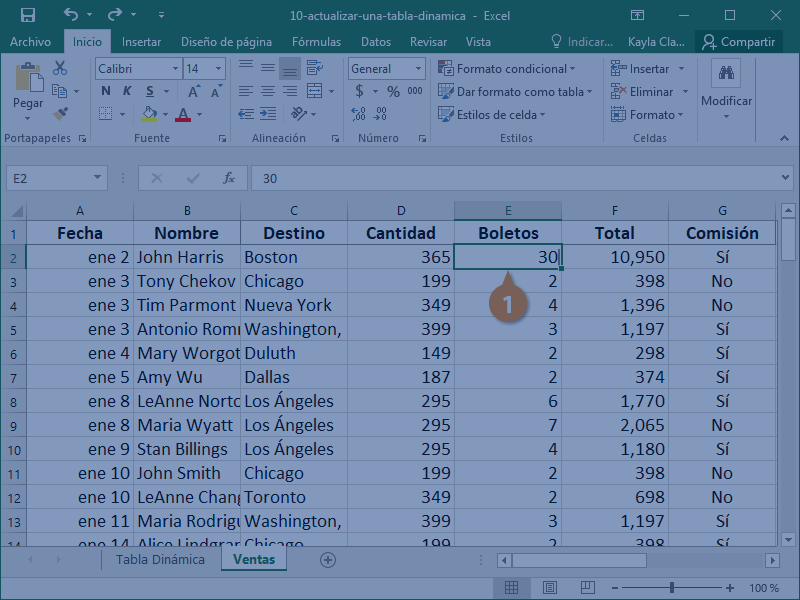
- Dans la deuxième étape, vous devrez vous rendre dans le tableau croisé dynamique.
- Vous devez maintenant cliquer sur n’importe quelle cellule du tableau croisé dynamique.
- Continuez en cliquant sur l’option «Analyse» dans le ruban.
- Vous devez maintenant cliquer sur l’option «Rafraîchir«.
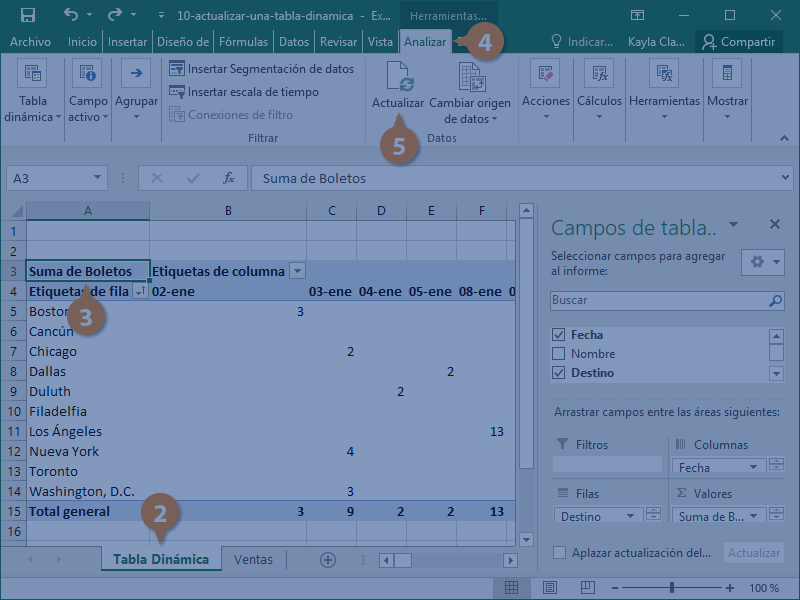
La mise à jour de la croix dynamique se fait sans complication majeure, se mettant à jour avec toute modification apportée aux données sources.
Si vous avez plus d’un tableau croisé dynamique dans le classeur et que vous cherchez un moyen de les mettre à jour tous en même temps, vous devez cliquer sur la flèche de la liste des boutons de mise à jour et sélectionner simplement l’option «Mise à jour» qui apparaît dans le menu.
Étapes pour mettre à jour Dynamic Cross automatiquement
Notez que vous pouvez demander à Excel de se charger de la mise à jour des tableaux croisés dynamiques d’un classeur lors de l’ouverture d’un fichier.
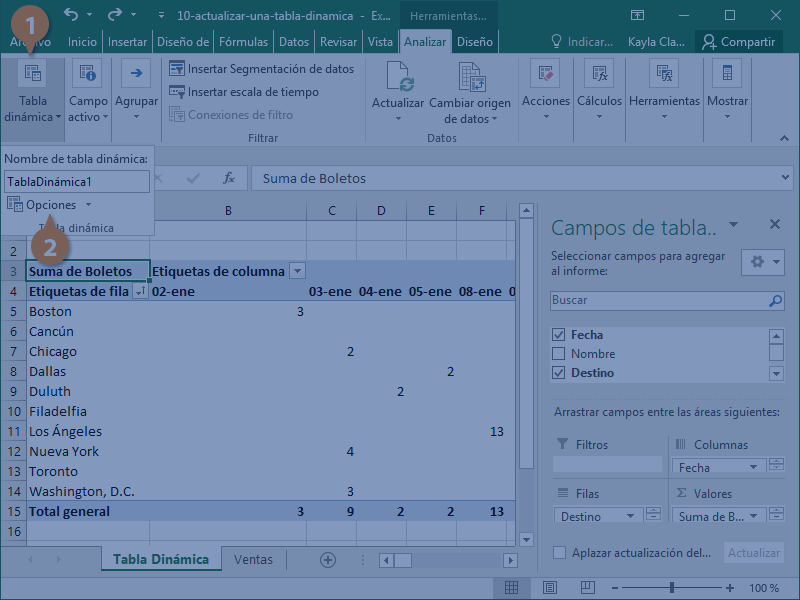
- Pour commencer, vous devez cliquer sur le bouton «Tableau croisé dynamique» qui apparaît dans l’onglet «Analyse».
- La prochaine chose que vous devez faire est de cliquer sur «Options«.
Lorsque vous le faites, vous remarquerez qu’une boîte de dialogue «Options du tableau croisé dynamique» apparaît. En plus de pouvoir configurer le tableau croisé dynamique pour qu’il se mette à jour à l’ouverture du fichier, vous verrez qu’il existe plusieurs options pour configurer le tableau, parmi lesquelles vous pouvez définir un nom, modifier la mise en page et le format, les paramètres à afficher, ajouter du nouveau texte, etc.
- Pour continuer, cliquez sur l’onglet «Données«.
- Il suffit maintenant de cocher la case «Mise à jour à l’ouverture du fichier«.
- Afin de valider les modifications, vous devez cliquer sur «Accepter«.
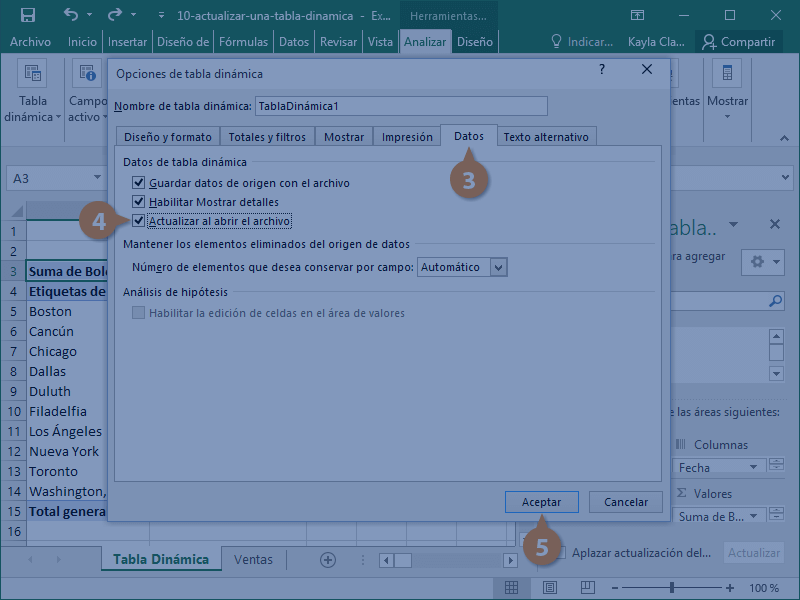
Une fois que vous aurez effectué tous les changements que nous avons mentionnés ci-dessus, vous saurez comment mettre à jour la Croix Dynamique de manière simple et rapide, de sorte que tout le travail soit mis à jour automatiquement lorsque vous ouvrez le fichier.