
Dans ce guide, nous allons vous expliquer comment mettre à jour et partager vos modifications de Windows 10 sur un réseau local ou sur Internet, afin que si vous essayez de le faire, vous n’ayez pas beaucoup de doutes ou de complications tout au long de ce processus.
Il faut savoir que dans Windows 10, nous disposons d’une option appelée «Windows Update Delivery Optimization», plus connue sous le nom de «WUDO», avec laquelle l’ordinateur peut recevoir des mises à jour rapidement et facilement afin que les utilisateurs n’aient pas à trop se compliquer la vie.
Nous allons maintenant tout vous dire sur la façon de mettre à jour et de partager vos modifications de Windows 10 sur un réseau local ou sur Internet, le tout sans avoir à rendre le processus trop compliqué pour vous-même :

Quels sont les avantages de demander à quelqu’un d’autre d’envoyer des mises à jour sur Internet ou sur le réseau local ?
Il est très probable qu’à plusieurs reprises, vous vous soyez demandé s’il était possible pour quelqu’un d’autre de partager ou d’envoyer des mises à jour sur un réseau local ou sur l’internet. Eh bien, dans ce cas, vous devriez savoir qu’il est effectivement possible pour une autre personne avec Windows 10 de partager une mise à jour avec nous, quelque chose qui nous profite principalement dans le fait que cela consomme moins de bande passante pour maintenir l’ordinateur à jour.
De cette manière, nous pouvons mettre en évidence le fait que nous avons une plus grande probabilité de réussite des téléchargements, en particulier lorsque nous utilisons une connexion internet stable et lorsque plusieurs appareils sont connectés au même réseau local, de sorte que tous les ordinateurs partageant un réseau local peuvent être tenus à jour de manière beaucoup plus simple.
Un détail important à ne pas négliger est que Windows ne télécharge pas les mises à jour du système en un seul fichier, mais le fait par parties car il vérifie quels ordinateurs sont connectés au même réseau local, puis obtient le reste de la mise à jour à partir des sources de téléchargement les plus fiables pour télécharger les différentes parties d’un fichier.
Dès qu’une autre personne envoie des mises à jour sur un réseau local via l’optimisation de la distribution de Microsoft, la protection des données est garantie, car les dossiers personnels ne sont pas partagés, pas plus que les documents et les fichiers de l’ordinateur, mais le système est mis à jour à partir de Windows Update ou du Microsoft Store dans le cas d’une application.
Que devez-vous faire pour autoriser un autre ordinateur Windows 10 à vous envoyer des mises à jour ?
Si vous voulez apprendre comment mettre à jour et partager vos modifications de Windows 10 sur un réseau local ou sur Internet, en activant ce processus, la première chose que vous devrez faire est d’aller dans le menu démarrer et ensuite vous devrez sélectionner l’icône d’engrenage qui se réfère à «Paramètres du système«. Lorsque cette fonction a été ouverte, vous devez sélectionner l’option «Mise à jour et sécurité«, puis il ne vous reste plus qu’à sélectionner l’option «Mise à jour de Windows».
Parmi les options que vous verrez sur l’écran, vous devrez sélectionner celle qui est intitulée «Options avancées«, puis l’option «Optimisation de la livraison», que vous verrez en bas de la fenêtre. Maintenant, vous devez vous assurer que vous sélectionnez le commutateur pour l’option qui dit «Autoriser les téléchargements à partir d’autres ordinateurs» et ensuite vous devez cocher la case pour l’option «Ordinateurs sur le réseau local et ordinateurs sur Internet». De cette façon, vous aurez activé la fonction WUDO dans Windows 10.
Nous voulons que vous sachiez qu’il existe une alternative qui permet également à un autre ordinateur de vous envoyer les mises à jour du système. Tout ce que vous avez à faire est d’aller dans la section «Paramètres» et là vous devrez aller dans l’option «Mises à jour et sécurité» et ensuite «Windows Update«. Dans la fenêtre de mise à jour, vous devez sélectionner l’option «Options avancées«, puis l’option permettant le téléchargement à partir d’autres ordinateurs, à savoir l’option «Ordinateurs du réseau local«.
Ne négligez pas le fait que l’activation de l’option d’optimisation de la distribution pour partager les téléchargements à partir des «Ordinateurs du réseau local et des ordinateurs sur Internet» augmentera la consommation de bande passante, ce qui signifie que la vitesse de connexion peut être affectée. Cela est dû au fait que le téléchargement doit être effectué à partir de chaque ordinateur. C’est pourquoi il est recommandé d’activer l’option «Ordinateurs du réseau local» lorsque la bande passante est limitée.
Comment s’assurer que l’optimisation de la livraison des mises à jour n’échoue pas ?
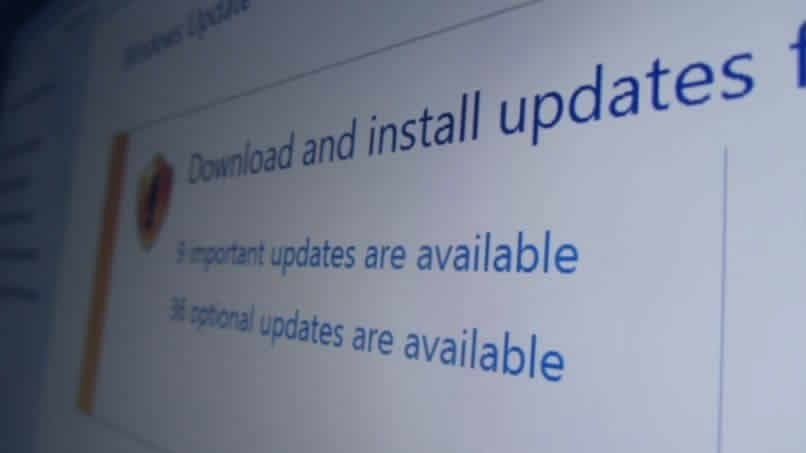
L’un des meilleurs moyens dont nous disposons pour que l’optimisation de la livraison des mises à jour n’échoue pas est d’appliquer une optimisation dynamique de la bande passante afin de pouvoir fixer des limites pour le chargement et le téléchargement des fichiers de mise à jour.
C’est une procédure qui finit par être très utile pour tous les utilisateurs qui ont une connexion internet instable et qui veulent effectuer les mises à jour de Windows 10.
Pour effectuer ce processus, vous devez entrer dans la section «Paramètres du système» à partir du menu de démarrage ou de la barre de recherche, puis sélectionner la catégorie «Mise à jour et sécurité» > «Windows Update» et choisir l’option «Options avancées». Là, vous devrez cliquer sur l’option «Optimisation de la distribution«.
Dans la fenêtre qui s’affiche à l’écran, vous devez vous assurer que vous avez activé l’option permettant les téléchargements à partir d’autres ordinateurs en sélectionnant «Ordinateurs du réseau local et ordinateurs sur Internet». Ensuite, vous devez cliquer sur l’option «Options avancées», puis sélectionner «Pourcentage de la bande passante moyenne» pour configurer les téléchargements.
Il est très important de s’assurer que vous réglez la bande passante à 100 % pour que les téléchargements puissent s’exécuter au premier plan.
Vous ne devez pas perdre de vue qu’il est très important d’augmenter le pourcentage de vitesse des données dans la section Paramètres de téléchargement si plusieurs ordinateurs sont connectés au même réseau. Vous pouvez le faire en suivant les étapes que nous avons expliquées ci-dessus sur la façon de mettre à jour et de partager vos modifications de Windows 10 sur un réseau local ou sur Internet. Ici, vous devrez cocher la case «Limiter la bande passante pour le téléchargement de mises à jour à partir d’autres ordinateurs sur Internet«. Cela permettra d’éviter les échecs d’optimisation des livraisons.
Pour que l’optimisation de la livraison des mises à jour n’échoue pas, vous devez changer le profil du réseau en «Privé«, car de cette façon vous pouvez maintenir des niveaux de sécurité élevés, qui sont fournis par Windows lui-même. Pour effectuer ce changement, il suffit d’aller dans «Paramètres» et de cliquer sur l’option «Réseau Internet». Double-cliquez sur le nom du réseau et sélectionnez l’option «Ethernet«, puis réglez le profil sur «Privé«.
Le partage des mises à jour via Windows 10 prend-il beaucoup de temps ?
Le temps nécessaire pour que les mises à jour de Windows 10 soient partagées d’un ordinateur à l’autre peut varier en fonction d’un certain nombre de facteurs dont vous devez être conscient :
- Le paquet de téléchargement spécifique
- Vitesse de la connexion Internet
- Nombre d’ordinateurs
C’est pourquoi il est fortement recommandé d’être connecté à un réseau disposant d’une bande passante suffisante pour pouvoir partager les mises à jour. Avec toutes ces informations, vous savez maintenant comment mettre à jour et partager vos modifications de Windows 10 sur un réseau local ou sur Internet.