
Cette fois, nous voulons partager avec vous un guide très simple sur la façon de mettre à jour Peacock TV sur Amazon Firestick, afin que vous puissiez avoir le dernier et le meilleur contenu de divertissement d’aujourd’hui.
Si vous souhaitez savoir comment mettre à jour Peacock TV, vous devez déjà savoir qu’il s’agit d’un service de streaming over-the-top des États-Unis grâce auquel vous pouvez diffuser en continu de nombreuses émissions de télévision, séries, films et même des émissions en direct. Bien que Peacock TV n’ait pas été officiellement lancée sur les appareils Firesitck, sa prise en charge a été ajoutée quelque temps plus tard.
C’est pourquoi il est désormais possible d’installer Peacock TV directement à partir de la boutique d’applications Amazon au lieu de devoir la télécharger à partir de sources tierces. Ainsi, il faut savoir que l’application est désormais compatible avec un grand nombre d’appareils, tels que Fire TV Stick Lite, Fire TV Sitck 4K et certaines Smart TV pour Fire TV.

Une fois que vous avez installé l’application sur votre appareil, vous devez savoir qu’elle doit être mise à jour fréquemment afin de disposer des derniers correctifs, des nouvelles fonctionnalités et du contenu actualisé. C’est pourquoi nous avons décidé de faire ce guide dans lequel nous voulons vous expliquer comment mettre à jour Peacock TV sur Amazon Firestick.
Donc, si vous ne savez pas comment mettre à jour cette application, il vous suffit de suivre les étapes que nous allons vous expliquer tout au long de cet article.
Étapes à suivre pour mettre à jour Peacock TV sur Amazon Firestick
Il faut savoir que vous avez la possibilité de mettre à jour Peacock TV sur votre Amazon Firestick de deux manières : en activant les mises à jour automatiques ou manuellement.
Marche à suivre pour mettre à jour Peacock TV sur Firestick manuellement
Nous allons maintenant vous expliquer les étapes que vous devez suivre pour mettre à jour cette application manuellement :
1. Vous devez accéder à l’icône «Applications» située sur l’écran d’accueil.
2. La prochaine chose que vous devez faire est de faire défiler la page et de rechercher l’application Peacock TV afin de vérifier la mise à jour. Une autre méthode consiste à la rechercher sous «Apps récemment utilisées» sur l’écran «Accueil«.
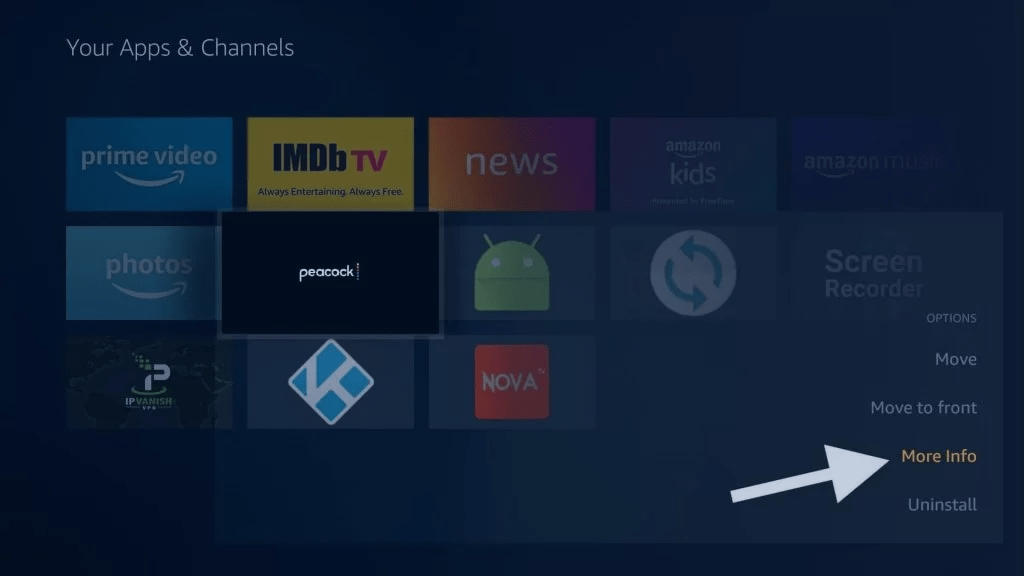
3. Vous devez maintenant sélectionner l’application Peacock TV, puis cliquer sur le menu à trois lignes horizontales à l’aide de la commande Firestick.
4. Vous devez sélectionner l’option «Plus d’infos», puis vérifier si des mises à jour sont disponibles.
- Si des mises à jour sont disponibles, vous devez sélectionner la dernière version de Peacock TV (celle que vous souhaitez installer).
- Si l’application est déjà mise à jour dans sa dernière version, vous verrez apparaître une icône de lecture à l’écran.
Marche à suivre pour mettre à jour Peacock TV en activant les mises à jour automatiques
L’une des meilleures options à votre disposition pour éviter tout tracas est d’activer les mises à jour automatiques pour Peacock TV sur votre Firestick. Les mises à jour s’installeront d’elles-mêmes lorsque vous serez connecté à un réseau WiFi.
Voici les étapes que vous devez suivre pour que la mise à jour ait lieu :
1.- Vous devez d’abord commencer par sélectionner l’option «Paramètres«.
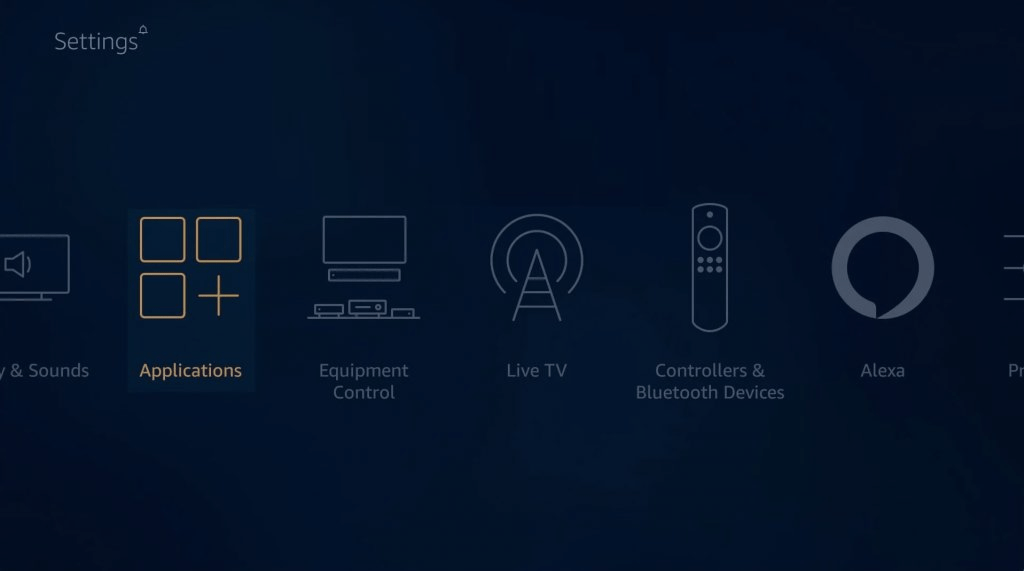
2.- La prochaine chose à faire est de naviguer vers l’option «Applications» et de la sélectionner.
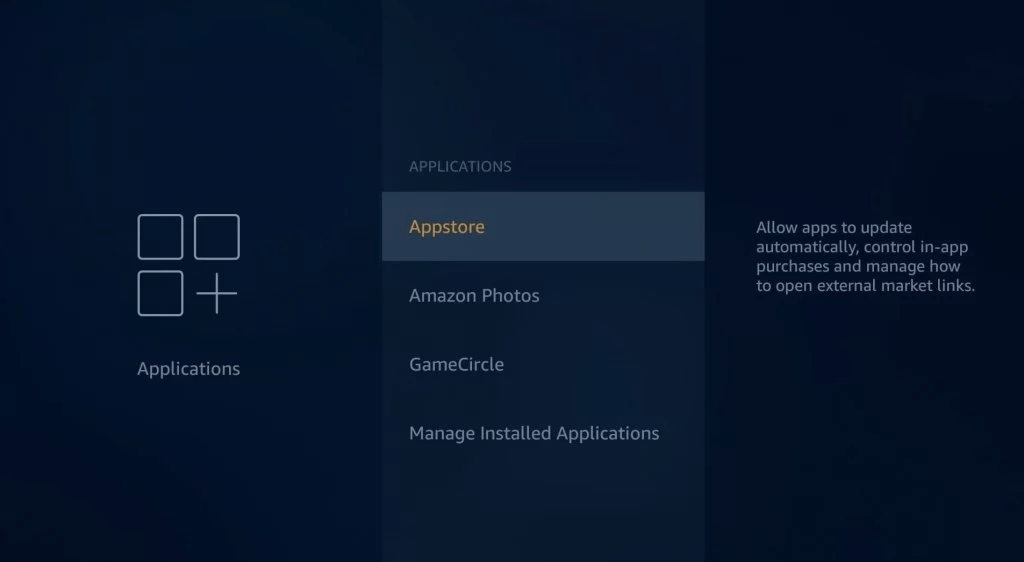
3.- L’étape suivante consiste à sélectionner le menu «Applications«, puis «Appstore«.
4.- La prochaine chose à faire est d’activer la fonction «Mises à jour automatiques«.
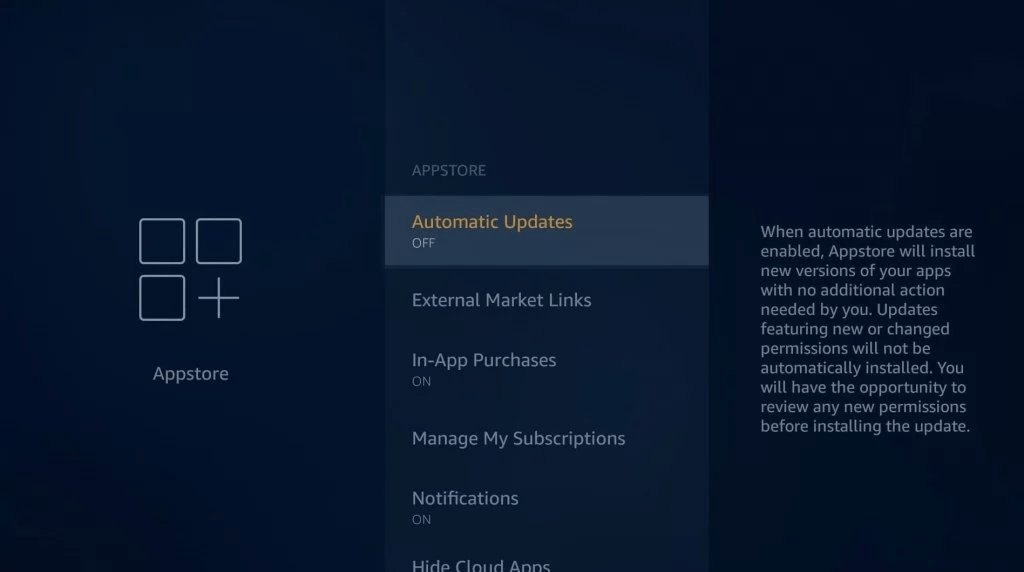
Il est important de noter qu’une fois que vous avez activé les mises à jour automatiques, cela s’appliquera à toutes les autres fonctionnalités de Fire TV.
C’est absolument toutes les informations dont vous avez besoin pour maintenir votre application Peacock TV à jour manuellement ou automatiquement. N’oubliez pas que votre appareil doit être en ligne et connecté à l’internet. Ceux qui ont téléchargé la version Android de Peacock TV peuvent obtenir la dernière mise à jour en suivant ces étapes :
– Ils doivent désinstaller la version existante de l’application Peacock TV.
– Ils doivent ensuite ouvrir l’application «Doenloader» et y entrer l’URL de la version actuelle de Peacock TV.
– La prochaine chose que vous aurez à faire est de l’installer et vous pourrez obtenir la dernière version.
Vous savez donc maintenant comment mettre à jour Peacock TV sur Amazon Firestick. De plus, comme Peacock TV a été officiellement publié pour Firestick, vous n’avez pas besoin d’effectuer un processus externe. De même, la version externe ou sideloaded vous montrera l’interface utilisateur développée pour d’autres appareils, et vous pouvez rencontrer très peu de problèmes de navigation avec la commande Firestick. Donc, si vous voulez avoir la meilleure expérience possible, la meilleure chose à faire est d’utiliser la version officielle de Peacock TV.
Si vous avez eu des questions lors de la mise à jour de l’application Peacock TV sur Amazon Firestick, vous pouvez nous laisser votre question ou contacter directement l’équipe d’assistance via la page de la boutique d’applications, afin que vous puissiez obtenir l’aide dont vous avez besoin pour avoir la meilleure expérience possible en utilisant cette application.