
Dans cet article, nous allons vous expliquer de manière courte et détaillée comment mettre à jour le Chromecast avec le firmware de Google TV, afin que vous puissiez bénéficier des dernières améliorations de sécurité et des dernières applications disponibles.
Vous devez garder à l’esprit qu’il est obligatoire de mettre à jour votre appareil de streaming Google TV assez fréquemment, afin de bénéficier des dernières fonctionnalités et applications. La mise à jour du micrologiciel est chargée d’améliorer les performances de votre appareil, ainsi que de corriger certains problèmes mineurs.
Notez que cela s’applique à tous les appareils, y compris la nouvelle Google TV. Cet appareil fonctionne avec le système d’exploitation Android, il est donc très important de le maintenir à jour. De plus, c’est un appareil très facile à utiliser et à mettre à jour, puisqu’il vous suffit de naviguer dans ses paramètres.

Dans cet article, nous allons expliquer comment mettre à jour le Chromecast avec le firmware de Google TV très facilement, donc tout ce que vous avez à faire est de continuer à lire cet article.
Marche à suivre pour mettre à jour le Chromecast avec le firmware de Google TV
Comme expliqué ci-dessus, Google TV vous informera chaque fois qu’une mise à jour est disponible. Lorsque vous cliquez sur la notification, vous avez la possibilité de mettre à jour votre appareil – c’est aussi simple que cela, d’un simple toucher.
Mais si vous voulez vérifier les mises à jour manuellement, vous devez suivre les étapes ci-dessous :
1.- Sur la page d’accueil de Google TV, vous devez sélectionner l’icône «Profil» dans le coin supérieur droit.
2.- Ensuite, sélectionnez l’option «Paramètres«, qui comporte une icône en forme d’engrenage.
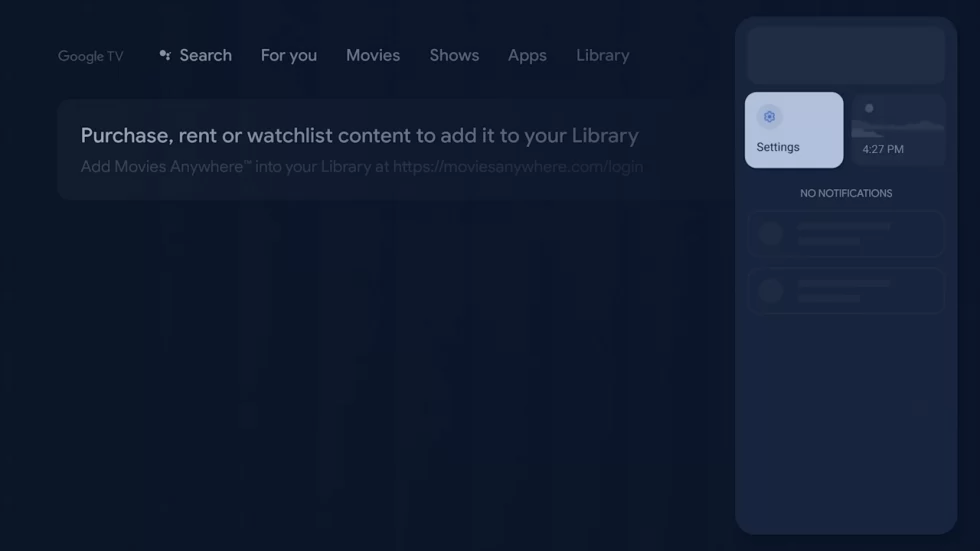
3.- Dans le menu «Paramètres», vous devez cliquer sur l’option «À propos«.
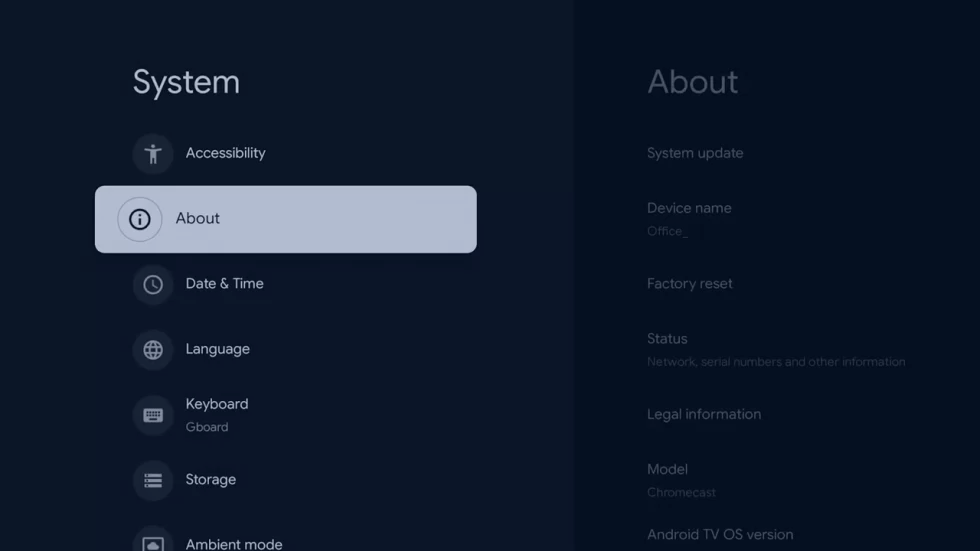
4.- La prochaine chose à faire est de sélectionner l’option «Mise à jour du système«.
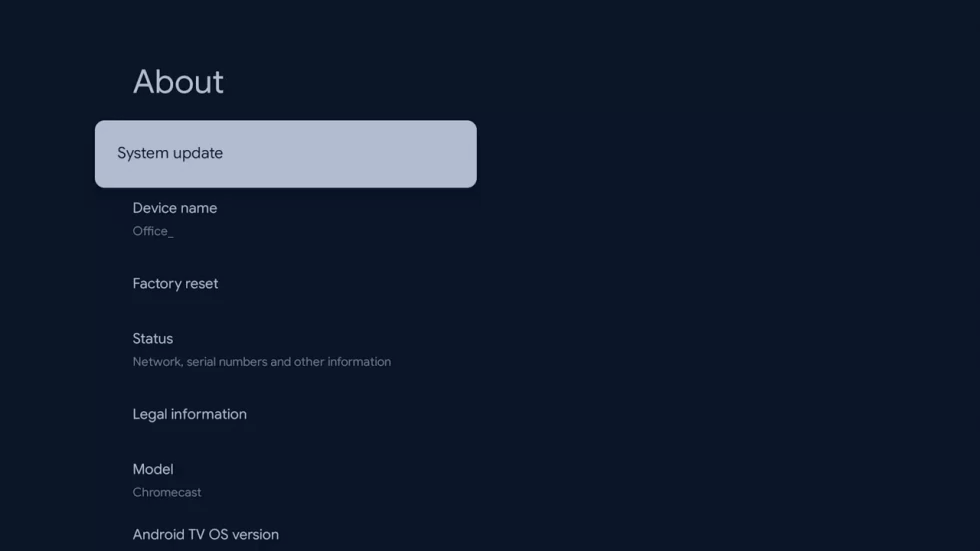
5.- Lorsque vous faites cela, le système recherche la mise à jour la plus récente. S’il y en a un de disponible, il commencera à le télécharger sans que vous ayez à faire quoi que ce soit.
6.- Veuillez noter que le téléchargement du paquet de mise à jour peut prendre plusieurs minutes.
7.- Lorsque le paquet de mise à jour a été téléchargé, vous devez l’installer en cliquant sur le bouton «Redémarrer maintenant«.
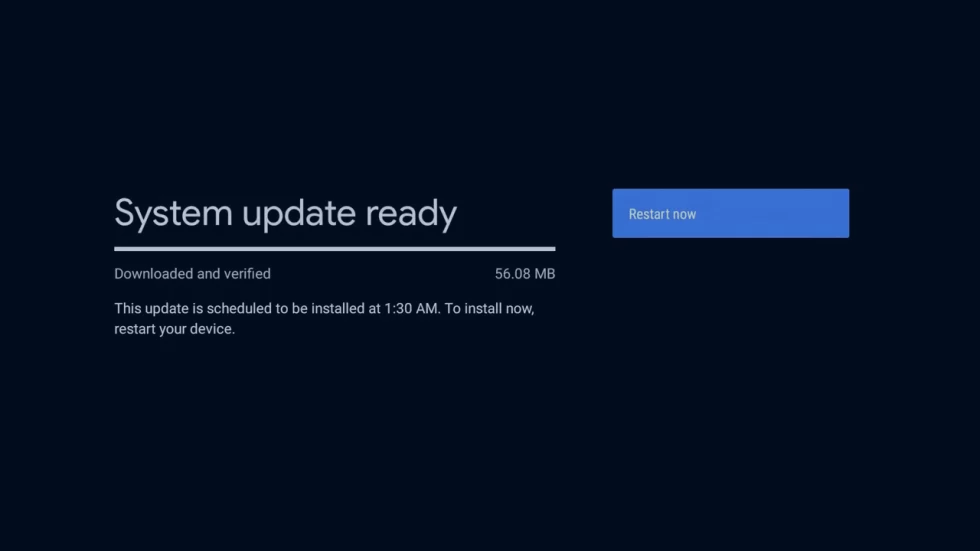
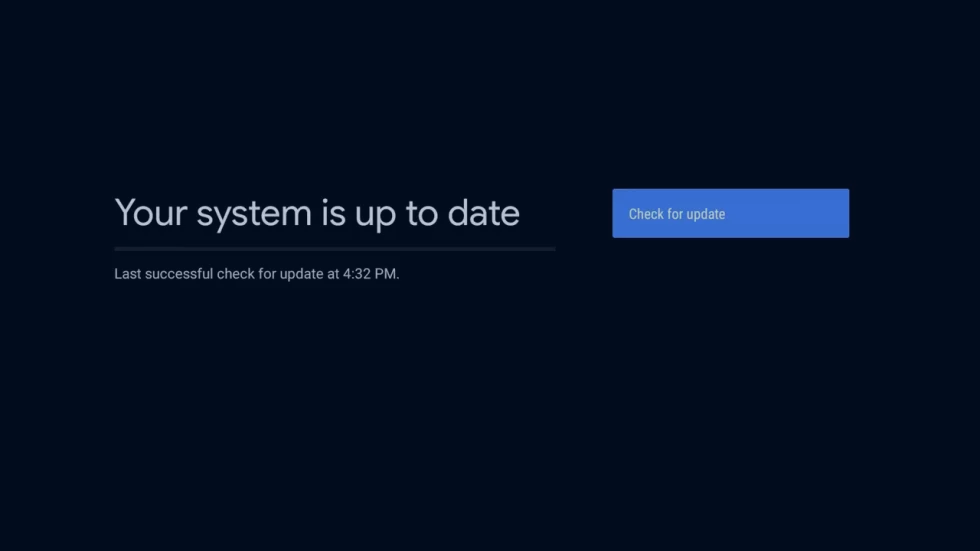
8.- Après le redémarrage de l’ordinateur, votre Google TV exécutera le dernier firmware disponible. Pour vérifier que la dernière version a été installée, il suffit d’aller dans l’option «Mise à jour du système» et un message apparaîtra indiquant que le système a été mis à jour.
Étapes à suivre pour mettre à jour les applications sur Google TV
De la même manière que lorsque nous mettons à jour le système, dans ce cas vous devez tenir compte du fait qu’il est également nécessaire de mettre à jour les applications que vous avez installées sur votre Chromecast TV. Pour les mettre à jour, il suffit de suivre une série d’étapes très simples :
1.- Vous devez commencer par aller dans le menu «Applications» de l’écran d’accueil de Google TV.
2.- La prochaine étape consiste à obtenir la liste des applications installées sur votre téléviseur. Vous pouvez choisir l’option que vous voulez mettre à jour.
3.- Sur la télécommande, vous devez appuyer et maintenir le bouton «Select» jusqu’à ce que l’écran affiche l’option «View details«.
4.- En procédant ainsi, vous obtiendrez les informations relatives à la demande sur votre écran. Vous devez sélectionner l’option «Mise à jour» et attendre quelques minutes pour que la mise à jour soit terminée.
5.- Lorsque l’application a été mise à jour, vous devez cliquer sur le menu «Ouvrir» pour lancer l’application.
Avec ceci, vous avez maintenant toutes les informations sur la façon de mettre à jour le Chromecast avec le firmware de Google TV. Comme vous pouvez le constater, il s’agit en fait d’un processus très rapide et facile, même s’il est vrai qu’une erreur peut parfois se produire, mais cela est très peu probable et ne se produit pas normalement. Vous pouvez donc désormais profiter des dernières nouvelles et caractéristiques proposées par le programme.