
Dans cet article, nous allons vous donner toutes les informations dont vous avez besoin pour mettre à jour Amazon Firestick et Fire TV Stick, des appareils Amazon qui nous permettent de profiter de séries et de films de manière très simple depuis presque tous les écrans que nous avons chez nous.
Comme vous le savez peut-être déjà, le Firestick est un appareil de streaming qui a la capacité de transformer un téléviseur normal en un écran intelligent. Avec cet appareil, nous avons la possibilité d’installer n’importe quelle application Android sur un téléviseur et de pouvoir ainsi diffuser de l’audio et de la vidéo de manière très confortable.
Cependant, nous devons garder à l’esprit que, comme pour tout autre appareil intelligent, il est nécessaire de savoir comment mettre à jour l’Amazon Firestick et le Fire TV Stick afin d’obtenir les dernières fonctionnalités et corrections de bugs.
En règle générale, l’Amazon Firestick est mis à jour automatiquement en arrière-plan, de sorte que les utilisateurs ne remarquent souvent même pas quand l’appareil est mis à jour, car ils n’ont rien à faire. Dans d’autres cas, l’appareil nous informe lorsqu’une mise à jour est disponible.
Quoi qu’il en soit, il est nécessaire de savoir comment mettre à jour Amazon Firestick et Fire TV Stick afin d’avoir une expérience adaptée à nos besoins.
Raisons pour lesquelles vous devez mettre à jour l’Amazon Firestick dès que possible
Sans aucun doute, nous pouvons dire que la mise à jour du Firestick est responsable de l’amélioration des performances de notre appareil et de la correction de divers problèmes.
Certaines applications ne s’ouvriront que lorsque nous aurons mis à jour le Firestick avec la dernière version disponible. Amazon est connu pour publier de nouvelles versions de logiciels assez fréquemment, il est donc important de vérifier les mises à jour de temps en temps.
Lorsque votre Firestick est connecté à Internet, il se met automatiquement à jour avec une nouvelle version. Toutefois, si vous souhaitez effectuer une mise à jour manuelle, vous pouvez le faire en suivant les étapes ci-dessous :
Étapes pour mettre à jour Amazon Firestick
La vérité est que la mise à jour de l’Amazon Firestick vers sa dernière version est un processus assez simple. Jusqu’à présent, quatre appareils de streaming ont été lancés par Amazon. Dans tous ces appareils, le processus est le même, c’est pourquoi nous vous montrons comment mettre à jour Amazon Firestick et Fire TV Stick, ainsi que d’autres appareils.
Pour effectuer la mise à jour, il vous suffit de suivre les étapes suivantes :
1.- La première chose que vous devez faire est de sélectionner l’option «Paramètres» sur le côté droit de l’écran d’accueil du Firestick.
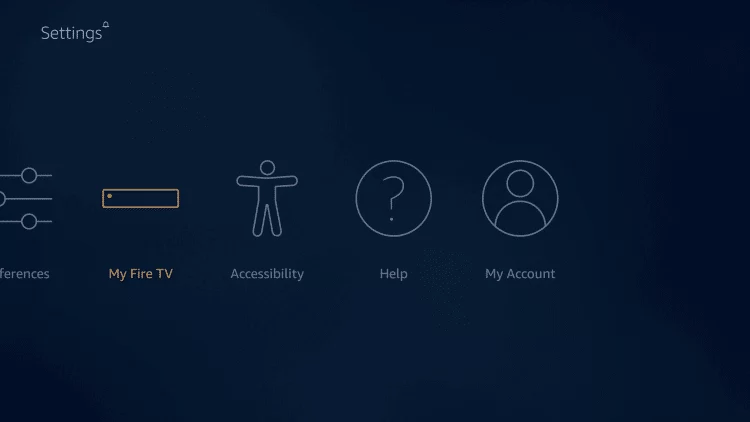
2.- La prochaine étape consiste à choisir «My Fire TV» ou «System» dans le menu de configuration.
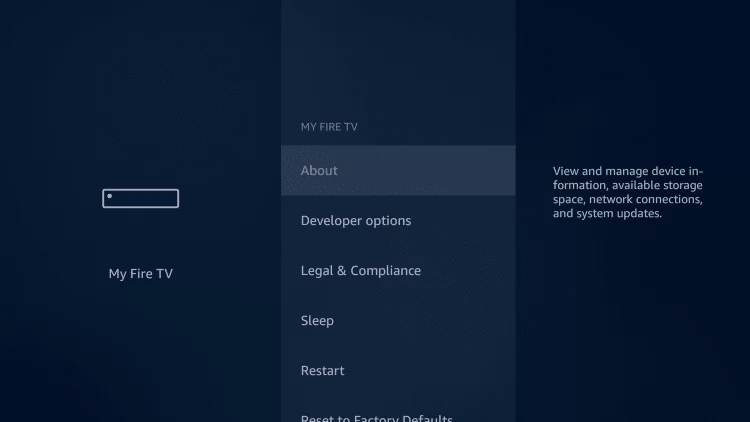
3.- La prochaine chose à faire est de cliquer sur l’option «À propos».
4 – Il ne vous reste plus qu’à cliquer sur l’option «Installer la mise à jour du système». Sur le côté droit de l’écran, vous verrez les instructions de mise à jour.
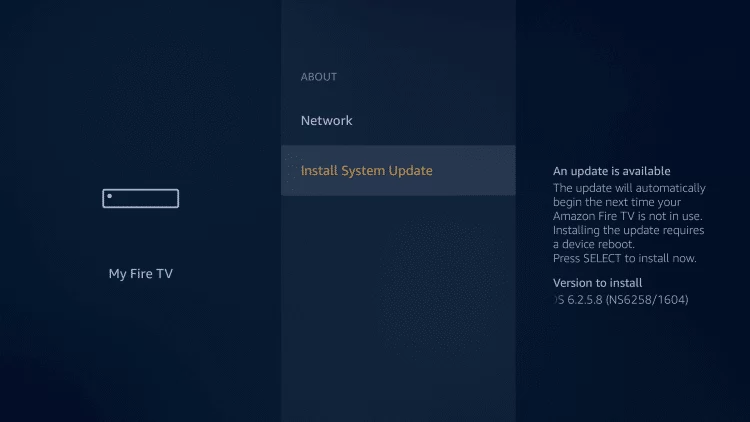
5.- Après avoir suivi les étapes de l’écran, la mise à jour vers la dernière version du logiciel démarre.
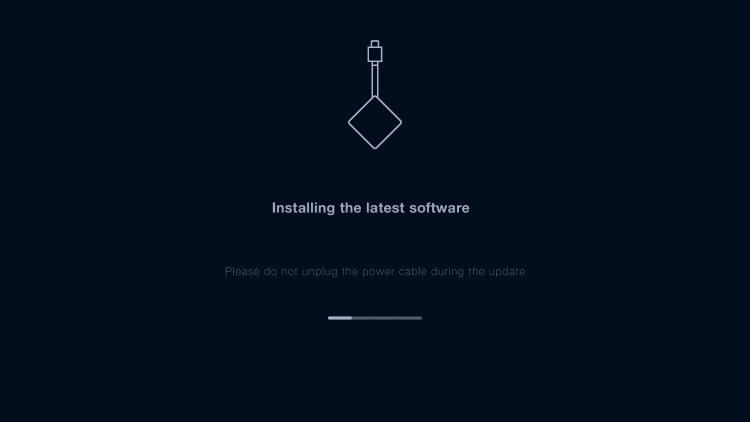
6.- Après l’installation du nouveau logiciel, le Firestick redémarre et il est prêt.
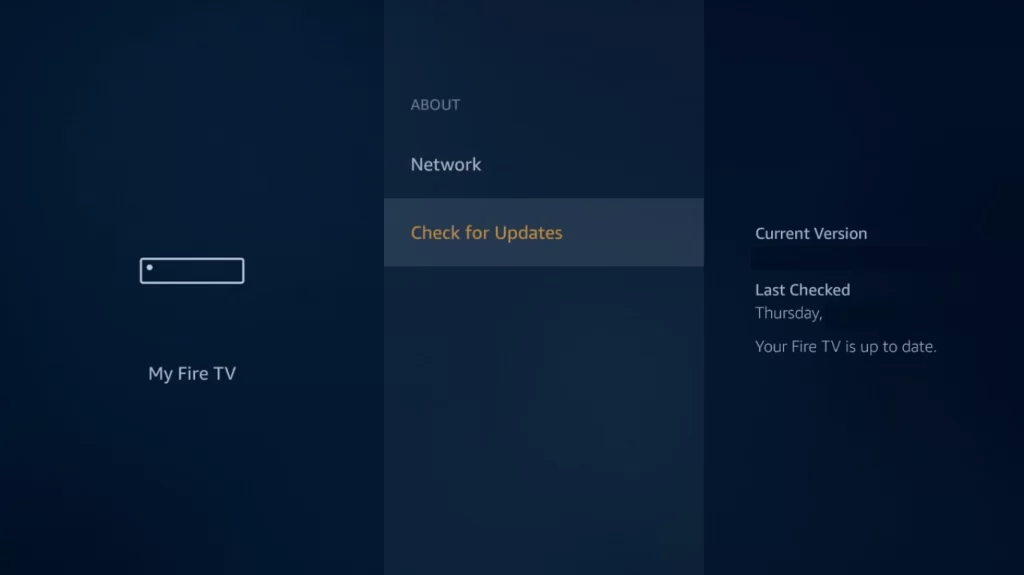
7.- Si vous voyez l’option «Vérifier la mise à jour» au lieu de l’option «Installer la mise à jour du système», vous devez cliquer sur cette dernière option pour vérifier s’il n’y a pas de nouvelles mises à jour disponibles. Si aucune mise à jour n’est disponible, vous verrez quelque chose comme l’écran suivant :
Étapes à suivre pour mettre à jour les applications Firestick
Une fois que le Firestick est à jour, la prochaine chose à faire pour profiter de la meilleure expérience possible est de mettre à jour les applications que vous utilisez.
Pour installer les mises à jour, il suffit d’accéder à l’Amazon App Store. Dans cette boutique, vous trouverez un grand nombre d’applications disponibles et vous avez la possibilité d’installer n’importe laquelle des applications disponibles dans la boutique. Vous pouvez également installer des applications pour votre téléphone Android.
Comme le Firestick fonctionne sous Fire OS (Bellini), qui est assez similaire à Android, vous avez la possibilité d’installer toutes les applications sur des appareils Android. Si vous souhaitez mettre à jour l’une des applications que vous avez installées, suivez simplement les étapes que nous allons partager avec vous ci-dessous :
1.- Sur l’écran d’accueil de la Firestick, vous devez sélectionner l’option «Apps» ou «Your apps and games«.
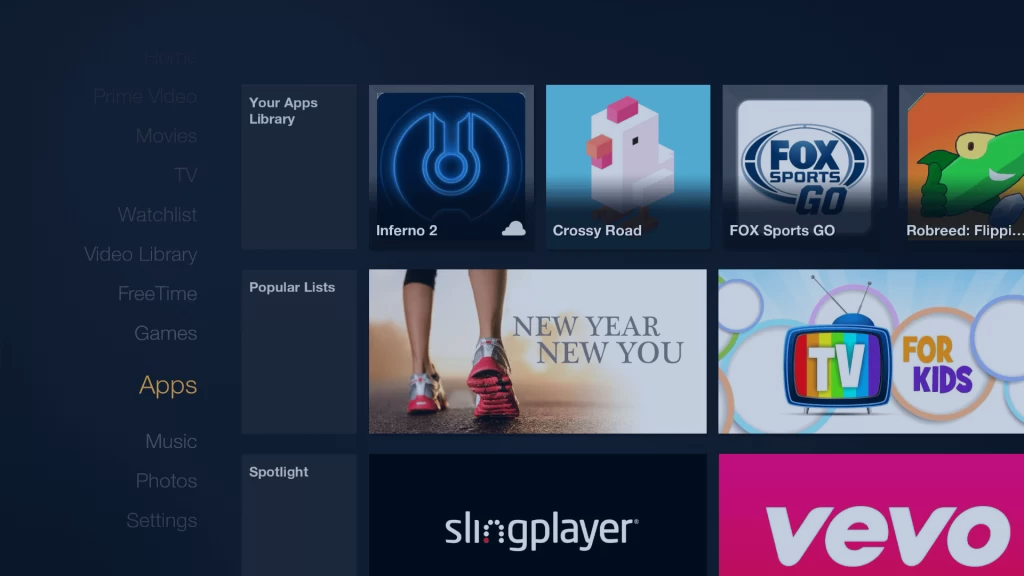
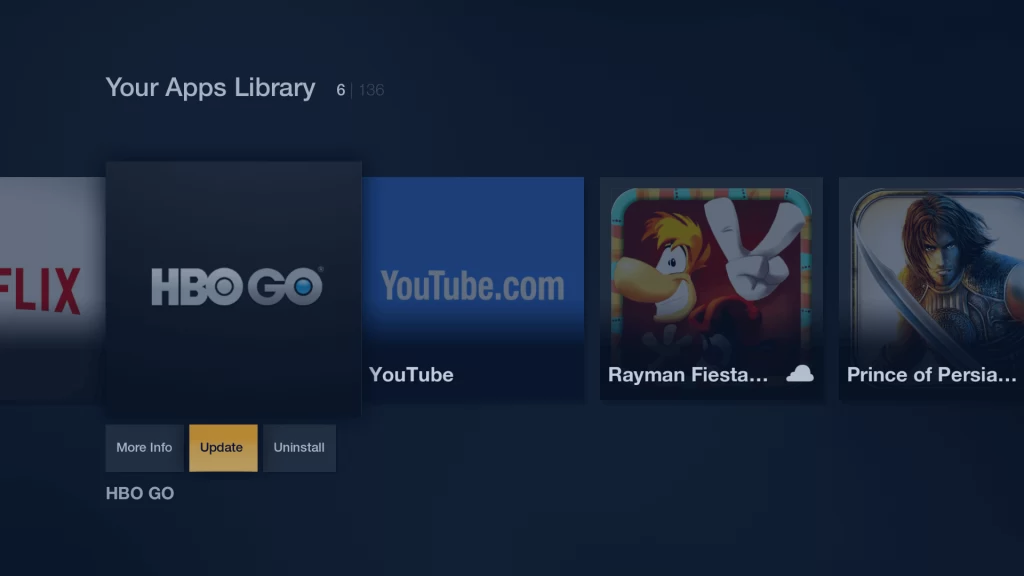
2 – L’étape suivante consiste à choisir l’application que vous souhaitez mettre à jour. Si vous ne le trouvez pas, cliquez simplement sur l’option «Tout voir».
3.- Une fois que vous avez sélectionné l’application, trois options apparaissent : Plus d’informations, Mettre à jour et Désinstaller.
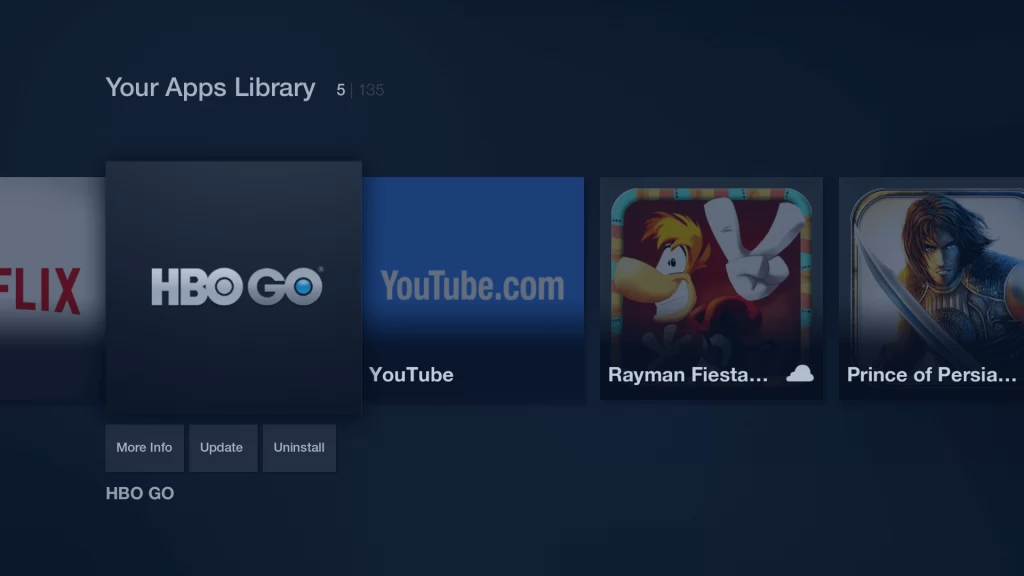
4 – Comme vous pouvez l’imaginer, vous devez cliquer sur l’option «Mise à jour» afin d’installer la dernière mise à jour de l’application.
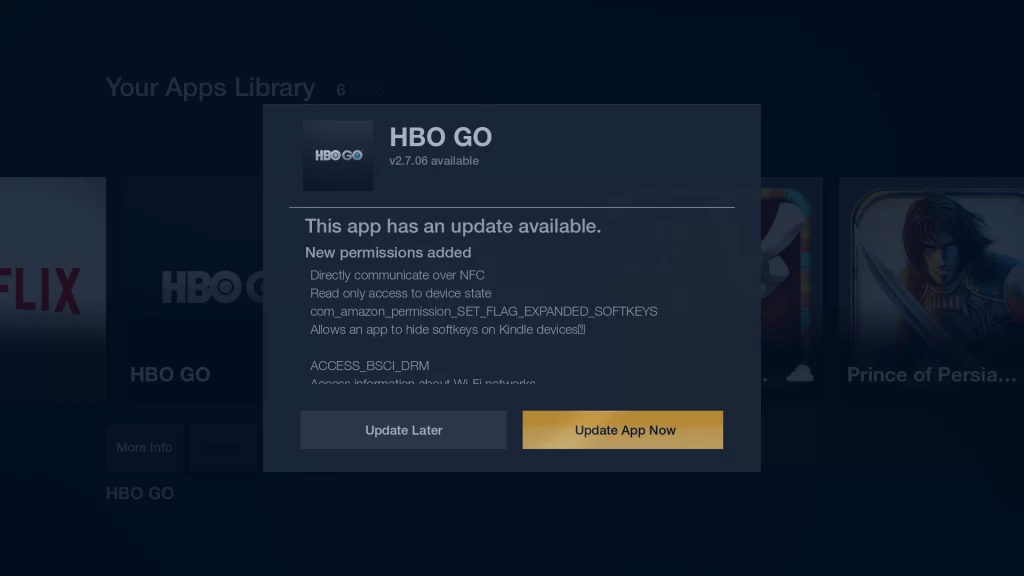
5.- Dans l’écran suivant, vous n’aurez qu’à cliquer sur l’option «Mettre à jour l’application maintenant» et le processus de mise à jour commencera.
Étapes pour activer / désactiver les mises à jour automatiques
En mettant à jour les mises à jour automatiques dans Amazon Firestick, les applications qui sont installées sur l’appareil seront mises à jour automatiquement lorsqu’elles détecteront qu’une nouvelle version est disponible. Ainsi, vous n’avez pas besoin de vérifier manuellement chaque mise à jour d’application. Il s’agit d’une fonction qui finit par utiliser notre connexion Internet pour effectuer la mise à jour.
Si vous voulez désactiver cette option, il suffit de suivre les étapes ci-dessous :
1.- Vous devez sélectionner l’option «Paramètres» qui apparaît sur l’écran d’accueil.
2 – Maintenant vous devez sélectionner l’option «Application«.
3.- Faites défiler vers le bas et sélectionnez l'»Appstore«.
4.- Cliquez sur l’option «Mises à jour automatiques» et vous pouvez «Activer» ou «Désactiver» les mises à jour en fonction de ce que vous voulez.

Étapes à suivre pour mettre à jour les applications d’essai du Firestick
Comme mentionné ci-dessus, vous avez la possibilité d’installer des applications pour smartphones Android sur l’Amazon Firestick. Cependant, vous ne pouvez pas mettre à jour les applications en même temps que les applications de l’Amazon Appstore. Si vous souhaitez mettre à jour ces applications d’essai, vous devrez télécharger et installer le fichier apk depuis le site web.
Pour télécharger des applications, vous devrez utiliser le populaire Downloader ou ES File Explorer. Pour mettre à jour les applications, vous devrez suivre les mêmes étapes que pour l’installation des applications. Il suffit de se rendre sur le site web, de copier le lien de téléchargement et de le coller dans l’une des applications à chargement latéral.
Comme vous pouvez le constater, vous savez maintenant comment mettre à jour l’Amazon Firestick et le Fire TV Stick sans avoir à vous donner trop de mal.