
Dans ce guide, nous allons vous expliquer comment mettre à jour la médiathèque Plex afin que vous puissiez bénéficier de la meilleure expérience possible lors de la mise à jour de manière simple et rapide.
Nous devons garder à l’esprit qu’au-delà du média, l’un des éléments les plus importants d’un logiciel média est de le maintenir à jour, car si cela n’est pas fait, il est probable que nous ne pourrons pas regarder les vidéos qui se trouvent sur le serveur et que nous ne pourrons pas avoir la meilleure expérience possible.
Dans le cas de Plex Media Server, il offre plusieurs moyens de mettre à jour la collection de médias dont nous disposons, afin qu’elle soit toujours disponible et que nous puissions profiter de tout le contenu sans grandes complications.

Pourquoi mettre à jour la médiathèque ?
Un détail très important à ne pas négliger est que l’expérience offerte par Plex Media Server est composée de trois éléments principaux : les programmes télévisés, Plex Media Server qui gère les médias et ensuite les applications client Plex à partir desquelles il est responsable de l’accès au serveur via Apple TV, iPhone ou tout autre appareil.
De cette façon, comme vous ne parcourez pas directement les dossiers contenant les vidéos, il est très important que la base de données du serveur multimédia Plex soit toujours à jour. Si vous êtes en voyage d’affaires et que vous essayez de rattraper vos émissions préférées, mais que Plex Media Server n’est pas à jour et n’a pas inclus les derniers épisodes, vous avez de la chance. Tant que vous n’aurez pas mis à jour la bibliothèque, vous n’aurez pas la possibilité de les regarder.
La bonne nouvelle est que dans Plex Media Server, il existe plusieurs façons de mettre à jour, notamment une méthode de mise à jour manuelle et plusieurs façons d’automatiser le processus de mise à jour.
Étapes à suivre pour mettre à jour la bibliothèque Plex manuellement
La méthode la plus simple consiste à mettre à jour manuellement la bibliothèque. Il vous suffit de suivre les étapes décrites dans ce guide pour automatiser le processus de mise à jour et ne plus avoir à vous en soucier.
Il est très important que vous sachiez toujours comment effectuer le processus de mise à jour, car c’est certainement l’un des meilleurs moyens de forcer une mise à jour immédiate.
Pour apprendre à mettre à jour manuellement votre bibliothèque Plex, la première chose à faire est de vous connecter au panneau de configuration Web de Plex Media Server. La prochaine chose à faire est d’aller sur la page d’accueil, puis de sélectionner les bibliothèques dans le panneau de navigation de gauche, comme vous pouvez le voir dans l’image ci-dessous :
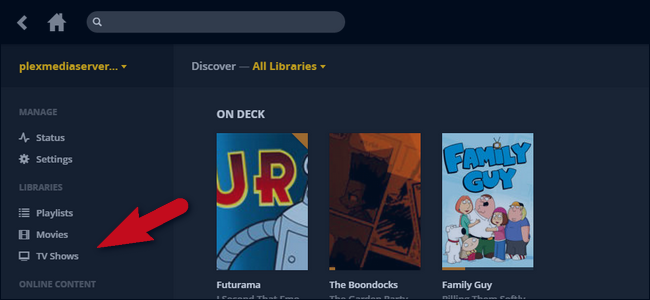
Une fois que vous êtes dans la bibliothèque, la prochaine chose à faire est de cliquer sur l’icône circulaire de la date dans le coin supérieur droit de l’écran :

Cela forcera une mise à jour manuelle de la bibliothèque et Plex Media analysera les répertoires qui sont affectés à cette bibliothèque. La seule chose que vous aurez à faire est de répéter le même processus avec les autres bibliothèques que vous voulez mettre à jour.
Étapes pour mettre à jour la bibliothèque automatiquement
L’une des choses les plus importantes à garder à l’esprit est que la mise à jour manuelle est parfaite dans les cas où vous devez forcer la mise à jour à ce moment-là, mais afin de rendre la plate-forme plus facile et plus efficace à utiliser, nous donnant une meilleure expérience utilisateur sans complications, la meilleure chose à faire est d’activer les mises à jour automatiques.
La mise à jour automatique n’est pas seulement la meilleure chose pour nous, mais c’est aussi l’une des meilleures options pour améliorer l’expérience de tous ceux qui bénéficient du service dans notre maison. Lorsque Plex n’est pas mis à jour, le serveur multimédia ne vérifie pas si nos programmes préférés sont à jour.
En réalité, il existe plusieurs façons d’automatiser les mises à jour des bibliothèques, et vous pouvez les trouver dans le menu de configuration de Plex Media Server.
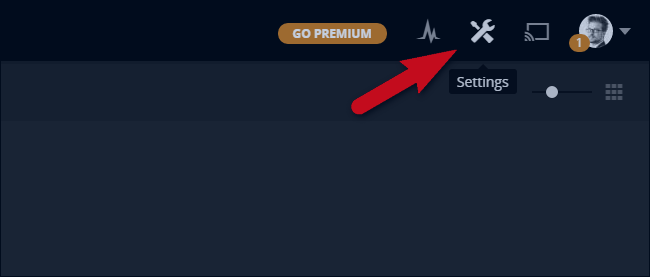
Pour commencer le processus d’activation des mises à jour automatiques, il suffit de cliquer sur l’icône de l’outil de configuration en haut de l’écran, qui comporte quelques outils.
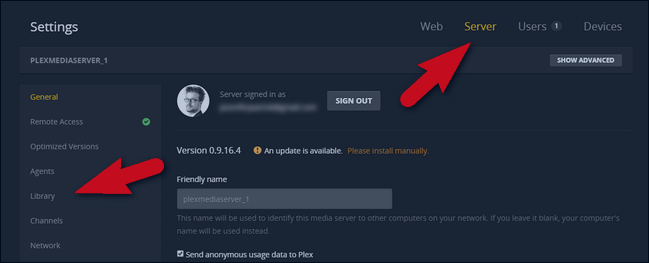
Une fois dans le menu «Paramètres», il suffit de sélectionner l’onglet «Serveur» dans la barre de navigation située dans le coin supérieur droit, puis de choisir l’option «Bibliothèque» dans le menu situé à gauche de l’écran :
Pour que vous puissiez voir toutes les options disponibles, vous devez cliquer sur le bouton «Show advanced» afin de voir le reste des options de la bibliothèque :
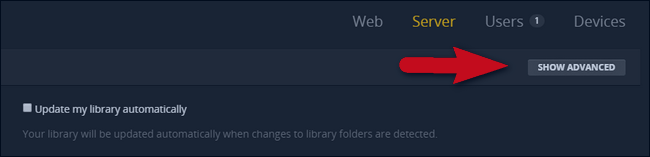
Une fois les options avancées affichées à l’écran, vous constaterez que différentes options apparaissent dans le menu de configuration de la bibliothèque :
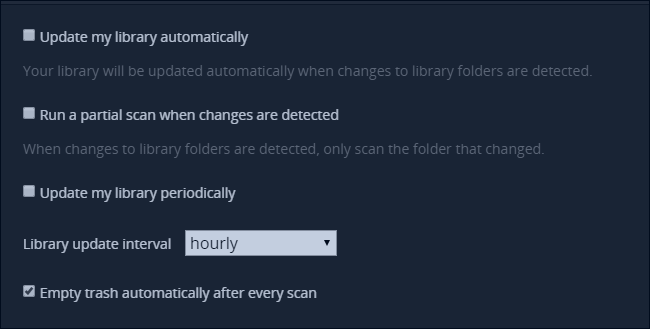
Vous verrez apparaître un grand nombre d’options, où vous devrez considérer chacune des fonctions dans lesquelles vous devrez stocker vos médias et vos besoins de mise à jour. Comment mettre à jour la médiathèque Plex ?
Les mises à jour automatiques sont la meilleure option
L’option en haut, celle qui dit «Mettre à jour automatiquement la bibliothèque» est la meilleure option. Presque tous les utilisateurs de Plex doivent prendre sur eux de vérifier ce point pour s’assurer qu’ils bénéficient de la meilleure expérience possible.
La seule fois où les mises à jour automatiques de la bibliothèque ne sont pas la meilleure option pour les utilisateurs de Plex qui ont des médias stockés sur un ordinateur autre que le programme Plex Media Server (la détection automatique des dossiers ne fonctionne pas pour les dossiers sur un partage réseau.
L’option «Exécuter une analyse partielle lorsque des changements sont détectés» est l’une des options supplémentaires disponibles pour faire correspondre la mise à jour automatique de la bibliothèque. Cette option permet de réduire le temps de mise à jour de la bibliothèque et la quantité de ressources utilisées par notre système pour effectuer les mises à jour.
En fait, ce n’est pas un gros problème dans un système puissant, mais c’est un gain de temps qui nous permet d’avoir une meilleure expérience, et c’est un processus qui finit par être très utile dans le cas où notre matériel Plex Media Server n’a pas beaucoup de puissance.
Mises à jour logicielles : parfait pour les partages en réseau
Comment mettre à jour la médiathèque Plex: Si la mise à jour automatique de la bibliothèque ne fonctionne pas sur votre système, vous pouvez toujours choisir l’option «Mettre à jour ma bibliothèque périodiquement» afin de définir un calendrier de mise à jour. Il s’agit d’une option qui fonctionne parfaitement tant pour les fichiers locaux que pour les fichiers situés sur un partage réseau (lorsqu’il s’agit d’un ordinateur différent de celui où Plex Media Server est mis à jour).
Cela est dû au fait qu’il scanne manuellement toute la structure des répertoires à une fréquence spécifique. Vous pouvez spécifier la fréquence de mise à jour par incréments minimaux de toutes les 15 minutes par jour.
Option «Corbeille automatique» : nettoyage de tous les fichiers indésirables
Avant de terminer, nous voulons partager avec vous une petite considération que nous pensons que vous devriez garder à l’esprit concernant le nettoyage de mettre à jour la médiathèque Plex.
Par défaut, l’option «Vider la corbeille automatiquement après chaque analyse» est cochée. Ainsi, si votre bibliothèque est fixe (par exemple, si tous vos médias se trouvent sur un serveur spécifique de disques internes fixes), il est préférable de ne pas la cocher. Ainsi, si vous voulez supprimer beaucoup de choses de notre serveur multimédia, Plex se chargera de trier et de supprimer toutes les entrées de ce média.
Cependant, si vous utilisez Plex sur un disque externe qui peut être retiré de votre ordinateur avec Plex Media Server, si vous avez des médias partagés avec Plex Media Server, qui se trouvent sur un partage réseau qui n’est pas toujours allumé, ou dans une autre situation où les médias que vous voulez partager dans votre bibliothèque ne sont pas toujours en ligne, vous n’avez pas besoin de cocher l’option «Vider la corbeille».
Si vous ne le faites pas, chaque fois que Plex effectuera une analyse de mise à jour et ne trouvera pas le média hors ligne, il le supprimera (pour le rescanner et télécharger les métadonnées la prochaine fois que vous aurez une connexion Internet).
Vous savez maintenant comment mettre à jour la médiathèque Plex. Une fois que vous avez configuré la mise à jour de la manière que vous préférez, vous avez la possibilité de profiter de tous les avantages que Plex a à offrir.