
Nous allons vous expliquer ici tout ce que nous pensons que vous devez prendre en compte lorsque vous voulez apprendre à mettre à jour votre Amazon Kindle, afin que vous puissiez profiter des améliorations et même des nouvelles fonctionnalités telles que les économiseurs d’écran de couverture de livre. Tout au long de ce guide, nous allons vous donner toutes les informations nécessaires pour vous assurer que vous êtes toujours à jour.
Étapes à suivre pour vérifier que votre Kindle est à jour
L’une des choses les plus importantes à garder à l’esprit est que votre Kindle doit se mettre à jour automatiquement lorsqu’il est en charge et lorsqu’il est connecté à un réseau WiFi. Toutefois, si vous voulez laisser votre Kindle en mode avion, si vous ne l’avez pas connecté à Internet depuis un certain temps ou si vous ne l’avez tout simplement pas chargé depuis un certain temps, il est possible que votre Kindle ne fonctionne pas avec la dernière version.

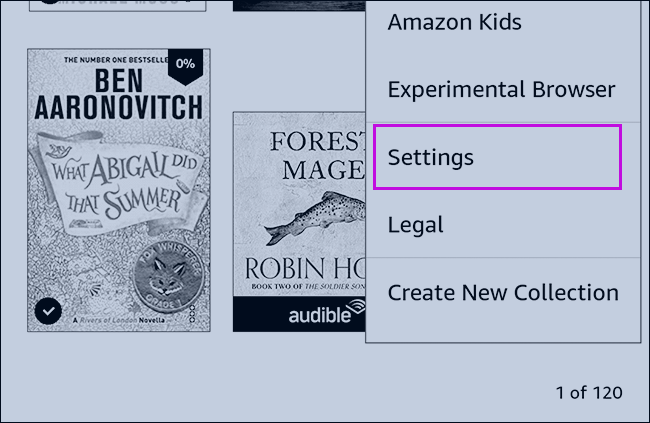
Pour vérifier quelle version de Kindle votre appareil utilise actuellement, il vous suffit d’aller sur la page d’accueil de Kindle et de sélectionner les trois points verticaux dans le coin supérieur droit pour ouvrir le menu :

La prochaine chose que vous devez faire est de sélectionner l’option «Paramètres» qui apparaît dans le menu Kindle :
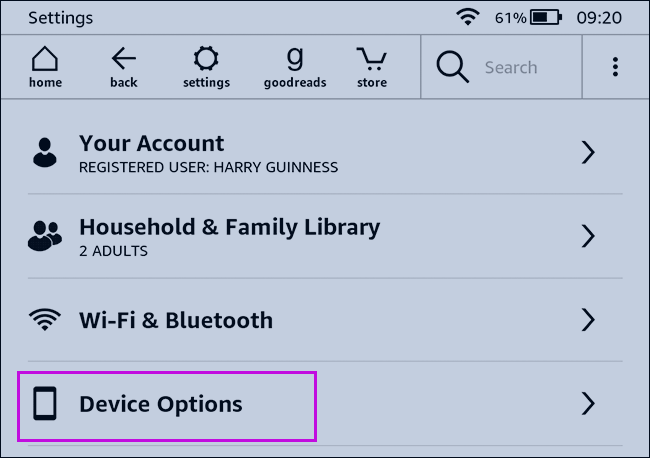
Il suffit maintenant de sélectionner l’option «Options du périphérique» sur l’écran des paramètres :
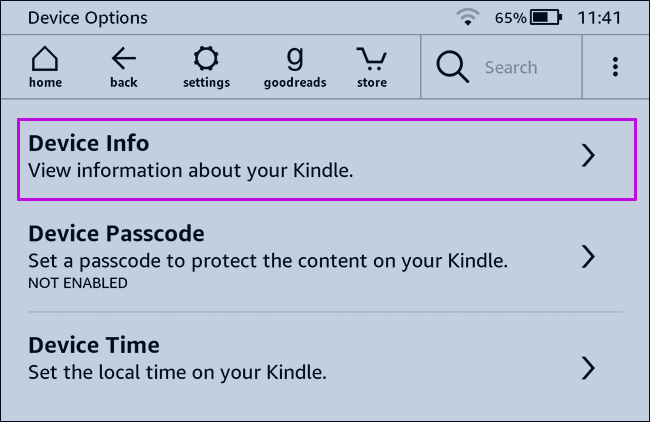
Appuyez sur l’option «Device Info» pour afficher des informations sur le matériel et le micrologiciel de votre Kindle, c’est-à-dire le logiciel qui fonctionne :
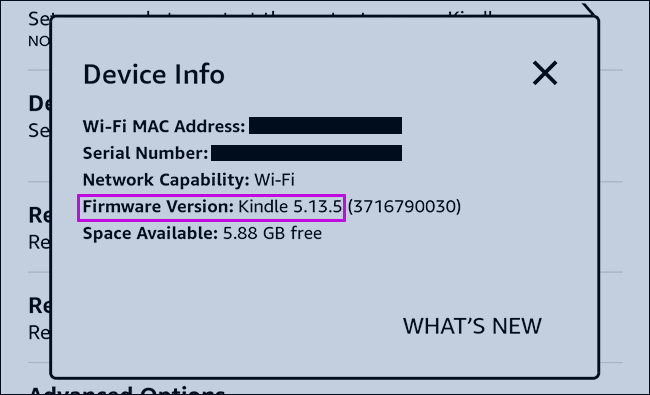
Dans la partie qui dit «Version du micrologiciel«, vous trouverez l’option que votre Kindle exécute. Dans l’image suivante, vous pouvez voir que l’appareil fonctionne avec la version 5.13.5 :
Une fois que vous savez quel logiciel votre Kindle utilise, il ne vous reste plus qu’à le comparer avec la liste officielle des mises à jour. Pour ce faire, vous pouvez visiter la page des mises à jour d’Amazon Kindle. Vous pouvez trouver la version de votre Kindle et ensuite comparer le numéro avec la dernière version qui a été publiée :
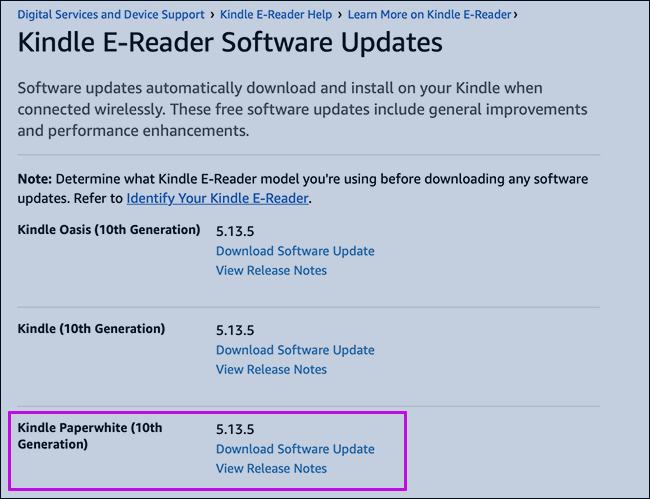
En fonction de votre modèle, vous devrez vérifier s’il est à jour ou non. Dans ce cas, nous utilisons un Kindle Paperwhite de 10e génération, qui est à jour au moment de la prise des captures d’écran.
Marche à suivre pour mettre à jour votre Kindle via une connexion WiFi
Dans le cas où vous avez constaté que votre Kindle n’a pas la dernière version installée, alors vous devez savoir que vous avez la possibilité de le mettre à jour et maintenant nous allons expliquer étape par étape comment mettre à jour votre Amazon Kindle.
La première chose à faire est de connecter votre Kindle à une connexion WiFi stable, puis de le brancher pour le charger. Dans les «paramètres» de votre Kindle, la prochaine chose que vous devrez faire est de sélectionner le petit bouton avec trois points dessus.
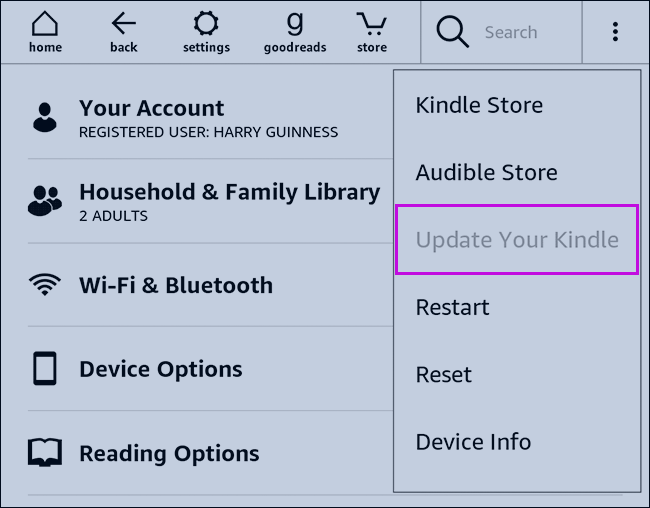
Si l’option «Mettre à jour votre Kindle» est noire, vous devez la toucher pour mettre votre Kindle à jour. S’il est estompé ou grisé, cela signifie que vous utilisez actuellement la dernière version, comme vous pouvez le voir dans l’image ci-dessous :
Étapes pour mettre à jour votre Kindle manuellement
Si votre Kindle ne veut pas passer à la dernière version via le WiFi, sachez que vous avez la possibilité d’installer manuellement la dernière mise à jour du logiciel.
Pour ce faire, il vous suffit de télécharger la dernière version du firmware de l’Amazon Kindle et de le transférer à l’aide de votre ordinateur. C’est un processus très rapide et facile.
Vous savez maintenant comment mettre à jour votre Amazon Kindle de deux manières différentes, donc vous ne devriez pas avoir trop de complications lorsque vous suivez ce processus de mise à jour assez simple.