
Dans le guide que nous allons partager avec vous aujourd’hui, nous allons tout expliquer sur la façon de mettre à jour Plex sur votre Synology NAS, afin que vous puissiez avoir une expérience de mise à jour rapide et facile.
Comme vous le savez probablement déjà, Synology rend assez facile l’installation de Plex Media Server sur les boîtiers NAS DiskStation, même si la vérité est que l’absence d’une interface utilisateur simple lors de la mise à niveau de Plex Media Server vers une nouvelle version rend le processus un peu plus compliqué. Quoi qu’il en soit, dans ce guide, nous allons vous donner toutes les informations dont vous pourriez avoir besoin.
Une chose à noter est que Synology a ajouté la possibilité de mettre à niveau Plex Media Server directement à partir du centre de paquets, ainsi que la possibilité de mettre à niveau un autre paquet. Toutefois, la méthode suivante fonctionne si jamais vous souhaitez effectuer une installation manuelle.
Il est important de noter que vous avez la possibilité de configurer de nombreux paquets Synology qui sont disponibles dans le DiskStation Manager Package Center afin qu’ils puissent être mis à jour automatiquement si vous le souhaitez. Sinon, vous serez averti lorsque les paquets seront disponibles, ce qui signifie que vous devrez effectuer la mise à jour manuellement.
Voici comment vous pouvez le faire :
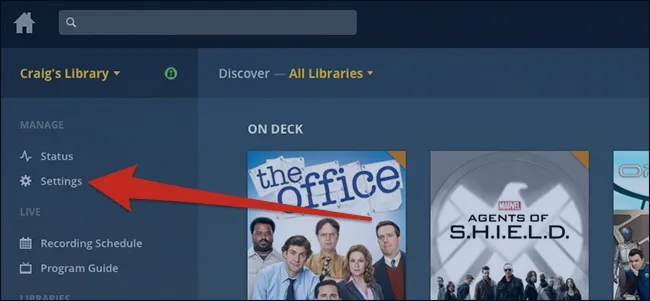
La première chose à faire est d’activer l’interface utilisateur de votre serveur multimédia Plex, puis de cliquer sur l’option «Paramètres«, comme le montre l’image suivante :
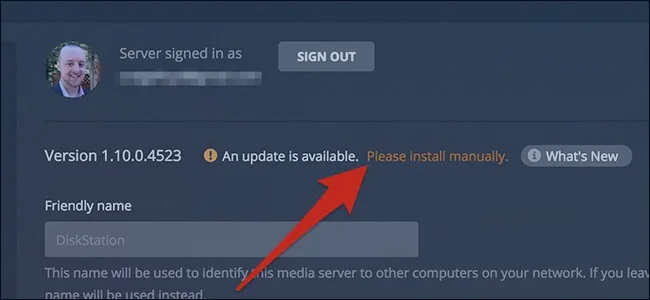
Dans l’écran suivant, vous verrez la version de Plex Media Server que vous utilisez actuellement. Si une mise à jour est disponible, elle sera indiquée à droite du numéro de la version actuelle. S’il y a une mise à jour, il suffit de cliquer sur l’option «Installer manuellement» pour lancer la mise à jour.
Le téléchargement du fichier SPK va maintenant commencer :
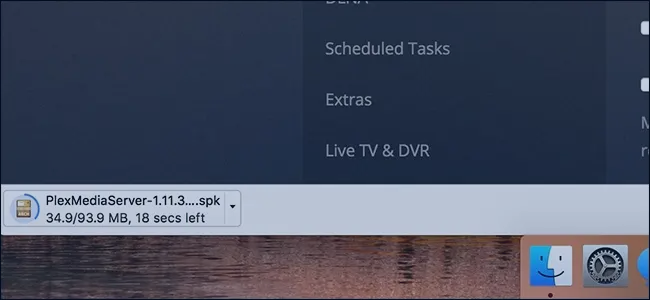
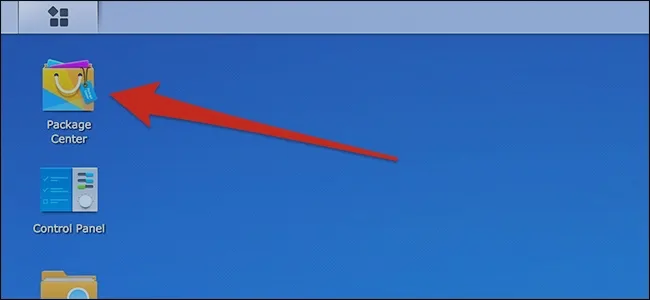
Lorsque le processus de téléchargement est terminé, tout ce que vous avez à faire est de démarrer DiskStation Manager, puis le Centre de paquets s’ouvrira :
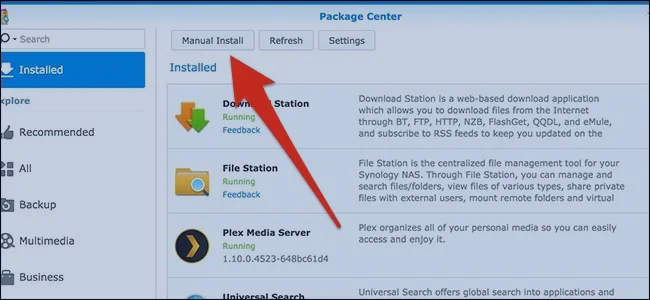
Dans le Centre des paquets, vous devez cliquer sur le bouton «Installation manuelle» :
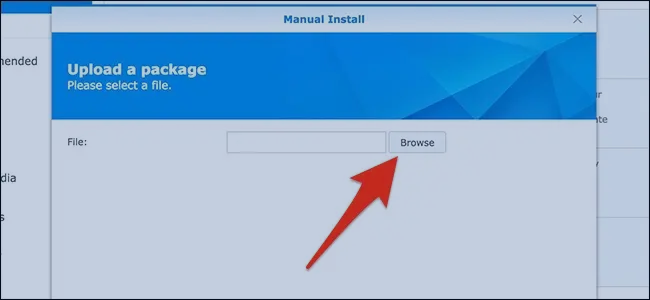
Maintenant, il suffit de cliquer sur le bouton «Browse«.
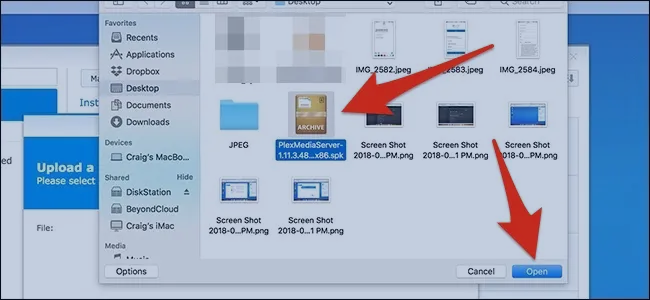
Ensuite, vous devez sélectionner le fichier .SPK que vous venez de télécharger, puis cliquer sur le bouton «Ouvrir» :
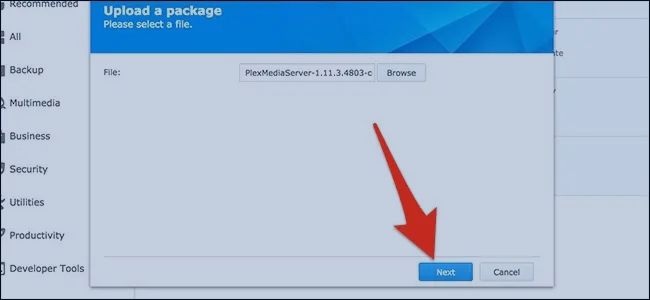
La prochaine chose à faire est de cliquer sur le bouton «Suivant» pour lancer le processus de mise à jour :
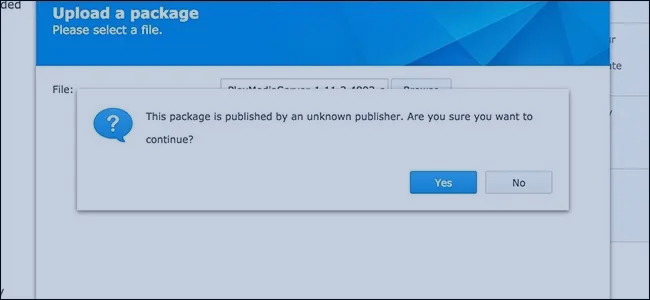
Notez que vous pouvez obtenir une fenêtre pop-up où vous pouvez voir un message disant «Ce paquet est publié par un éditeur inconnu» Êtes-vous sûr de vouloir continuer ? Si c’est le cas, tout ce que vous avez à faire est d’appuyer sur le bouton qui dit «Oui» :
Maintenant, il suffit de cliquer sur l’option «Appliquer» sur l’écran suivant :
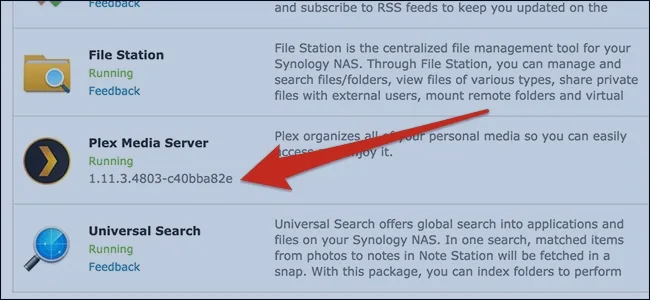
Il ne vous reste plus qu’à attendre quelques instants que la mise à jour soit terminée. Lorsque ce processus est terminé, la fenêtre d’installation se ferme automatiquement et vous revenez à la liste des paquets installés. Vous pouvez y voir que la dernière version est en cours d’exécution.
Le processus est un peu long et fastidieux, mais vous savez maintenant comment mettre à jour votre Plex sur votre Synology NAS, donc vous ne devriez pas avoir plus de tracas lorsque vous suivez ce processus de mise à jour.