
Dans le cas où vous souhaitez apprendre comment mettre à jour le firmware des Apple AirPods, vous trouverez dans cet article toutes les informations nécessaires pour pouvoir effectuer la mise à jour et ainsi continuer à tirer le meilleur parti de vos écouteurs.
Comme vous le savez probablement déjà, les AirPods d’Apple sont l’un des accessoires les plus populaires de la marque, qui possèdent certaines caractéristiques qui en font sans aucun doute l’une des meilleures options que nous pouvons trouver disponibles sur le marché. Comme tous les nouveaux écouteurs sans fil, ils possèdent un micrologiciel qui doit souvent être mis à jour pour continuer à offrir la meilleure expérience possible. C’est pourquoi nous avons décidé d’élaborer ce guide pour expliquer comment mettre à jour le firmware des AirPods.
Comme ces appareils n’ont pas d’écran, on oublie souvent qu’ils ont besoin d’une mise à jour du firmware pour fonctionner de manière optimale. Dans la grande majorité des cas, les mises à jour servent à corriger des bogues. Donc, si vos AirPods ne fonctionnent pas correctement ces derniers temps, vous devrez très probablement effectuer une mise à jour.

Le firmware des AirPods se met-il à jour automatiquement ?
La première chose à savoir est que, pour améliorer l’expérience utilisateur, si vous vous demandez comment mettre à jour le firmware des AirPods, sachez que celui-ci est généralement mis à jour automatiquement, c’est-à-dire sans que vous ayez à vous en préoccuper. Si vous remplissez les conditions suivantes, vous devriez pouvoir recevoir des mises à jour automatiques sans problème.
Quand les mises à jour automatiques sont-elles installées ?
- Les AirPods doivent être dans l’étui de chargement.
- L’étui de chargement doit être branché ou un chargeur Qi doit être fixé si un étui de chargement sans fil est utilisé avec les AirPods.
- Les AirPods doivent se trouver à portée de l’appareil auquel ils sont connectés. Cet appareil doit disposer d’une connexion Internet.
Ces trois points suffisent pour que les AirPods se mettent à jour automatiquement et que vous n’ayez pas à vous soucier de la mise à jour du firmware des AirPods. Dans la grande majorité des cas, la mise à jour est effectuée sans que l’utilisateur ne se rende compte que son appareil est mis à jour.
Cependant, vous devez savoir qu’il existe certains scénarios dans lesquels la mise à jour du firmware des AirPods doit être effectuée manuellement. Dans ce cas, la première chose à faire est de vérifier la version du logiciel que vos AirPods utilisent actuellement.
Comment puis-je vérifier la version du firmware de mes AirPods ?
Avec les AirPods dans leur étui de charge, vous devrez ouvrir le couvercle en vous tenant à côté de votre iPhone, puis télécharger l’indicateur de batterie qui s’affiche à l’écran, et enfin ouvrir l’application «Settings».

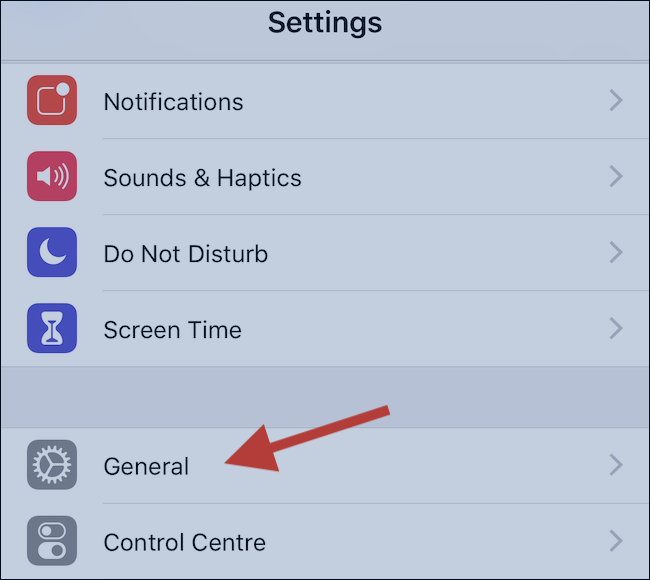
Une fois que vous êtes dans «Paramètres», vous devez sélectionner l’option «Général».
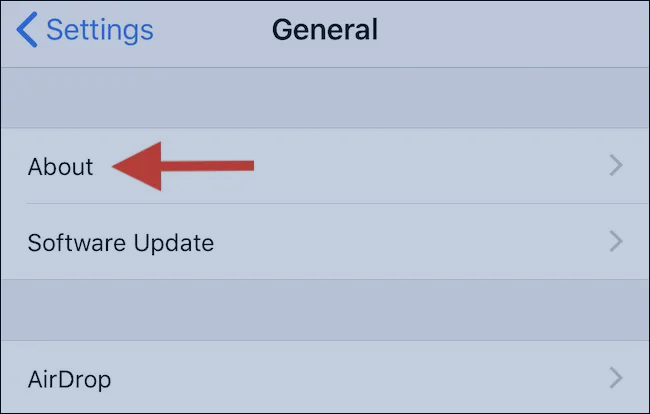
Ensuite, sélectionnez l’option «About» pour poursuivre le processus de mise à jour.
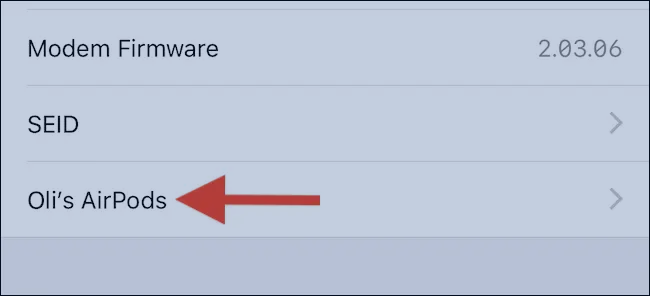
Sur l’écran suivant, faites défiler jusqu’en bas de l’écran et vous verrez une option intitulée «AirPods», que vous devrez sélectionner.
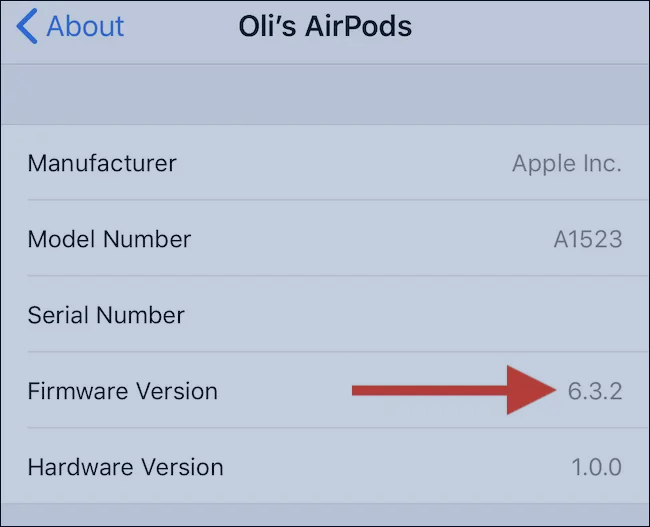
Cet écran affiche la version actuelle du micrologiciel qui est actuellement installé.
Comment mettre à jour manuellement le firmware des AirPods ?
Dans le cas où vous découvrez qu’une nouvelle version du firmware est disponible pour les AirPods, mais qu’elle n’est pas encore installée, sachez que vous avez la possibilité de forcer la mise à jour.
Pour ce faire, vous devez placer les AirPods dans leur étui de chargement, puis vous devez commencer à charger l’étui alors qu’il est placé à proximité de votre iPhone. La prochaine chose à faire est d’ouvrir le couvercle, puis de télécharger l’écran de chargement de la batterie.
En fait, c’est tout ce que vous devez faire pour effectuer la mise à jour, donc vous devriez maintenant savoir comment mettre à jour le firmware des AirPods. Il se peut que vous n’ayez pas à brancher l’étui AirPods pour le charger (charge sans fil) si la batterie est suffisamment puissante. Cependant, dans tous les cas, il est recommandé de s’assurer qu’ils sont en charge ou complètement chargés pour que la mise à jour ait lieu.
Autre chose à noter, vous ne verrez aucune information sur l’écran pour indiquer qu’une mise à jour est en cours, ce qui est définitivement un échec de la part de la société. Dans cette optique, nous vous recommandons de laisser vos AirPods en charge et à proximité d’un iPhone avec une connexion Internet pendant quelques minutes, puis de suivre simplement le processus ci-dessus pour effectuer une vérification de la version actuelle du firmware afin de voir si une mise à jour a effectivement eu lieu.
Vous devrez suivre les étapes expliquées ci-dessus pour connaître la version actuelle et vérifier ensuite que la version que vous avez actuellement est une version plus récente que celle que vous avez vue précédemment.