
Au cas où vous vous demanderiez ce que vous devez faire comment transférer automatiquement des e-mails dans Microsoft Outlook, nous allons nous charger dans cet article de vous donner absolument toutes les informations dont vous pourriez avoir besoin à ce sujet afin que vous n’ayez aucun doute.
La première chose que vous devez savoir, c’est que le transfert d’un courriel de Microsoft Outlook est une opération qui peut être effectuée très facilement. Mais si vous vous retrouvez à transférer les mêmes courriels assez régulièrement, sachez qu’il est possible de les automatiser, qu’il s’agisse d’un type de courriel spécifique ou de tous les courriels.
En outre, il convient de garder à l’esprit que vous pouvez effectuer cette opération à partir de la version de bureau d’Outlook ou de la version web de la plate-forme, ce qui signifie que vous pouvez transférer automatiquement les e-mails de Microsoft Outlook à partir de n’importe quelle plate-forme. Cette procédure ne prend que quelques minutes et vous fera gagner beaucoup de temps à l’avenir. C’est donc l’une des meilleures options qui s’offrent à vous.

Comment configurer le transfert automatique dans la version de bureau d’Outlook ?
La vérité est que le transfert automatique des e-mails d’Outlook est quelque chose qui peut être fait très facilement, car cette procédure implique seulement la configuration de la règle nécessaire pour le faire. En procédant ainsi, vous pourrez transférer des messages spécifiques à tous les courriels de votre choix.
Cependant, comme différentes règles de transfert peuvent être appliquées, nous allons expliquer en détail comment réaliser chacune d’entre elles :
Transfert d’un type spécifique d’e-mail
Pour commencer, la première chose à faire est de sélectionner la boîte aux lettres spécifique avec laquelle vous souhaitez travailler, au cas où vous en auriez plusieurs.
Une petite astuce à ne pas négliger : si vous avez un e-mail dans votre boîte de réception et que vous souhaitez le transférer, sélectionnez-le simplement pour qu’il serve de «déclencheur» à la création de la règle Outlook, car la plateforme se chargera d’utiliser les détails dans l’assistant de règle.
La prochaine chose que vous devez faire est d’aller sur l’onglet «Accueil» et ensuite simplement cliquer sur la flèche déroulante qui dit «Règles» qui se trouve dans la section «Déplacement» et ensuite sélectionner l’option «Créer une règle«.

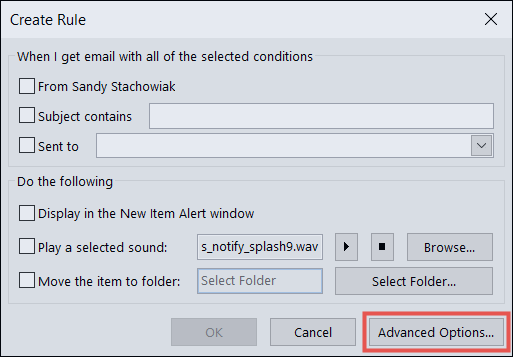
Une fois que la fenêtre «Créer une règle» est apparue, la prochaine chose que vous devez faire est de cliquer sur l’option «Avancé» pour ouvrir l’assistant de règle.
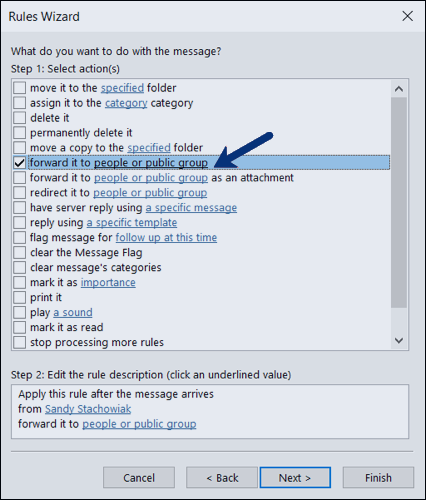
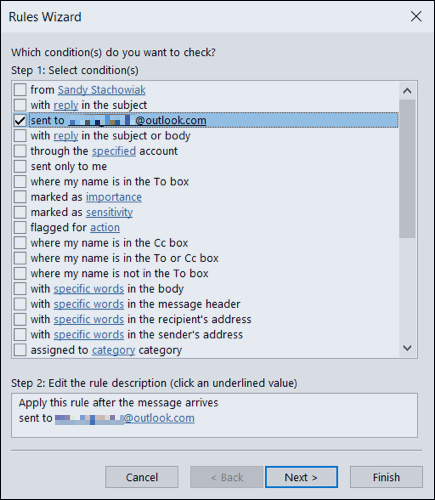
La première chose que vous devez faire pour configurer la règle de transfert est de choisir la condition nécessaire. Pour ce faire, il suffit de cocher la case située à côté de la condition ou de la règle que vous souhaitez utiliser pour les e-mails. Vous verrez alors apparaître une description en bas de l’écran. Vous devez cliquer sur l’option «Suivant«.

Il ne vous reste plus qu’à sélectionner l’action correspondante. Vous pouvez choisir de le transmettre à des individus ou à un groupe, comme c’est le cas pour les pièces jointes. Il suffit de cocher la case correspondante dans les préférences de l’assistant.
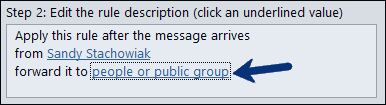
Dans la description en bas, il suffit de cliquer sur l’option «Personnes ou groupe public».
Ensuite, sélectionnez l’adresse électronique à laquelle vous souhaitez transférer les messages, puis cliquez sur l’option «Stop» en bas. Si nécessaire, vous pouvez utiliser la liste déroulante située sous le carnet d’adresses pour choisir une liste de contacts spécifique. Maintenant, cliquez simplement sur l’option «OK».

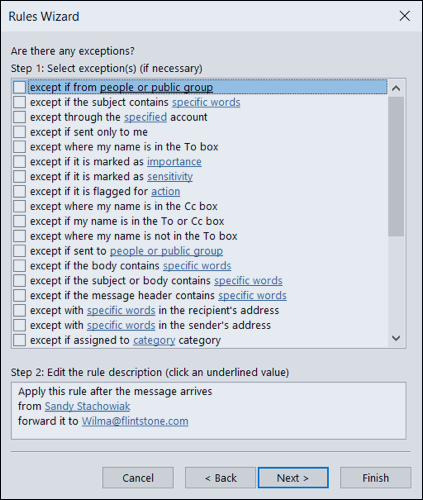
De retour à la fenêtre de l’assistant de règles, il suffit de cliquer sur l’option «Suivant», puis de cocher les cases des exceptions que vous souhaitez regrouper, le cas échéant. Cliquez sur l’option «Suivant».
Vous devrez donner un nom à la règle, puis cocher simplement la case «Activer cette règle». Vous pouvez également cocher la case pour exécuter la règle immédiatement, puis sélectionner l’option «Terminer» pour enregistrer et activer les règles.

Transférer tous les courriels
Si vous préférez transférer tous les courriels que vous recevez vers d’autres adresses électroniques, vous pouvez simplement suivre les étapes ci-dessus, mais vous devrez ajouter une petite exception.
À la première étape de l’assistant de règles, il suffit de cocher la case «Envoyé à (votre adresse électronique)». En sélectionnant cette option, la règle s’appliquera à tous les courriels envoyés à cette adresse électronique. Il vous suffit ensuite de suivre le reste du processus de configuration des règles pour pouvoir transférer les articles.
Configuration du transfert automatique dans Outlook Web
Si vous utilisez le site Web d’Outlook et que vous vous demandez quelles sont les étapes à suivre pour transférer automatiquement les e-mails de Microsoft Outlook, sachez que vous pouvez créer les mêmes règles que dans la version de bureau. Pour pouvoir mettre en place cette redirection en dehors de l’utilisation d’une règle.
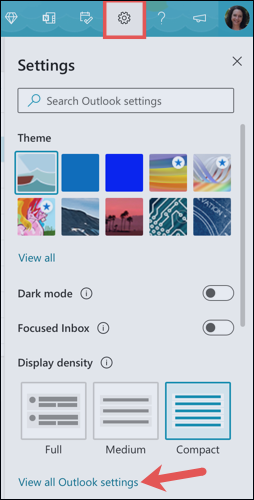
Pour toutes les options de transfert, vous devez commencer par cliquer sur l’icône de l’engrenage en haut à droite de l’écran, puis ouvrir la barre latérale «Paramètres«. Ensuite, en bas, vous devrez sélectionner l’option «Afficher tous les paramètres d’Outlook«.
Transférer certains types d’e-mails
Comment transférer automatiquement des e-mails dans Microsoft Outlook ? Si vous ne souhaitez transférer que certains types d’e-mails, sachez que vous avez la possibilité de définir une règle rapidement et facilement. Il suffit de sélectionner l’option «Courrier» à l’extrême gauche de l’écran, puis l’option «Règles» à droite. Là, vous devez cliquer sur l’option «Ajouter une nouvelle règle».
Vous verrez qu’il n’y a que trois étapes simples à suivre pour configurer une nouvelle règle Outlook à partir de la page web Outlook. La première chose à faire est de nommer la règle.
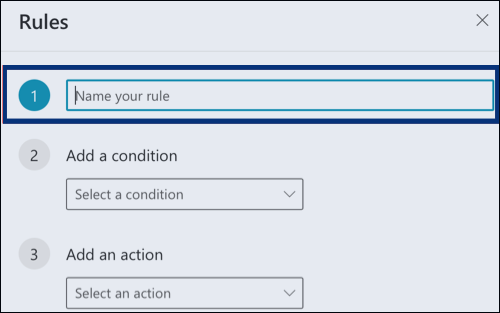
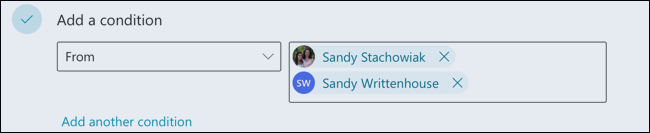
Ensuite, cliquez sur la boîte déroulante pour sélectionner une condition. Vous avez la possibilité d’utiliser différents critères, tels que la façon dont votre nom apparaît, l’identité de l’expéditeur de l’e-mail, la présence d’un élément dans l’objet ou dans le corps de l’e-mail, etc. Vous pouvez configurer les règles à votre guise afin qu’elles soient adaptées à vos besoins spécifiques.
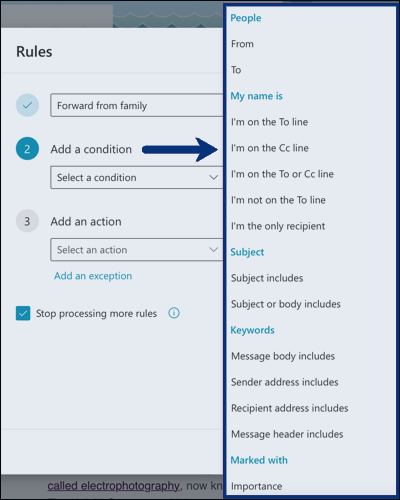
Vous devez maintenant faire votre sélection, puis inclure tous les détails supplémentaires nécessaires dans la case de droite, le cas échéant. Pour pouvoir inclure d’autres critères, il suffit de cliquer sur «Ajouter une autre condition» et de procéder comme indiqué ci-dessus.
Enfin, vous devez ajouter l’action que vous voulez faire suivre. Il suffit de cliquer sur la liste déroulante pour pouvoir sélectionner une action, puis de choisir l’option «Transférer» ou «Transférer en pièce jointe» en fonction de vos besoins.

Vous devez maintenant saisir l’adresse électronique à laquelle vous souhaitez transférer les e-mails dans le champ qui apparaît à l’écran. Pour pouvoir inclure une autre action ou pour pouvoir ajouter une exception, il suffit de cliquer sur le lien approprié.

Si vous devez configurer d’autres règles avec des conditions similaires, vous avez la possibilité de cocher la case. Vous pouvez arrêter le traitement d’autres règles si vous le souhaitez. Toutefois, veuillez noter qu’en procédant ainsi, vous ne tiendrez pas compte des autres règles qui s’appliquent aux mêmes e-mails que vous indiquez ici.
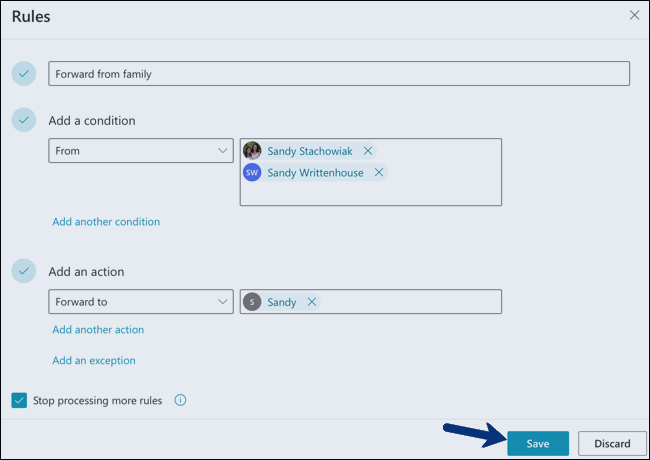
Une fois que vous avez terminé, vérifiez que la règle que vous créez est correcte et cliquez enfin sur l’option «Enregistrer».
Comment transférer tous les e-mails
Si vous souhaitez transférer tous les e-mails au lieu de certains, il vous suffit de sélectionner l’option «Courrier» dans la partie gauche de l’écran, puis de cliquer sur l’option «Transférer» dans la partie droite.
Vous devrez cocher la case «Activer le transfert«, puis saisir l’adresse électronique à laquelle vous souhaitez que les messages soient transférés. Vous pouvez également cocher la case «Conserver une copie des messages transférés«, puis cliquer sur l’option «Enregistrer» lorsque vous avez terminé.
C’est tout ce que vous devez savoir comment transférer automatiquement des e-mails dans Microsoft Outlook.