
Dans le guide que nous allons partager avec vous cette fois-ci, nous allons vous montrer comment vous pouvez ajouter et mettre à jour des applications sur la Vizio Smart TV d’une manière très simple. Vous pourrez ainsi maintenir vos applications à jour et bénéficier de la meilleure expérience possible lorsque vous regardez des séries et des films sur votre écran intelligent.
Aujourd’hui, les téléviseurs intelligents nous permettent de profiter d’une grande variété de contenus à l’aide d’une connexion Internet, le tout sans l’aide d’un autre appareil de streaming comme le Firestick, le Roku ou tout autre appareil. Vizio est l’une des marques de téléviseurs intelligents qui a su se positionner à l’international.
De la même manière que pour les autres types d’appareils, nous avons la possibilité d’ajouter des applications Vizio Smart TV pour pouvoir profiter de séries, de films, de programmes télévisés et de vidéos sur différents supports. En fait, nous pouvons trouver un grand nombre d’applications qui sont disponibles pour regarder du contenu. C’est pourquoi, dans ce guide, nous voulons vous montrer les étapes à suivre pour pouvoir ajouter et mettre à jour des applications sur la Vizio Smart TV très facilement.
Étapes à suivre pour ajouter des applications Vizio Smart TV
Au fil du temps, Vizio a lancé une série de téléviseurs intelligents différents dans sa gamme de produits. Pour chacun des modèles, le processus d’installation des applications peut être un peu différent. Les différents modèles disponibles sont les suivants :
- Téléviseurs Vizio SmartCast – 2018 à aujourd’hui.
- Vizio Smart TV avec VIA+ – De 2017 à 2017
- Vizio Smart TV avec VIA – De 2015 à 2016
- Vizio Smart avec Android – De 2015 aux années précédentes
Nous allons maintenant vous montrer comment ajouter et mettre à jour des applications sur la Smart TV de Vizio en fonction du modèle :
Marche à suivre pour ajouter des applications aux téléviseurs Vizio SmartCast
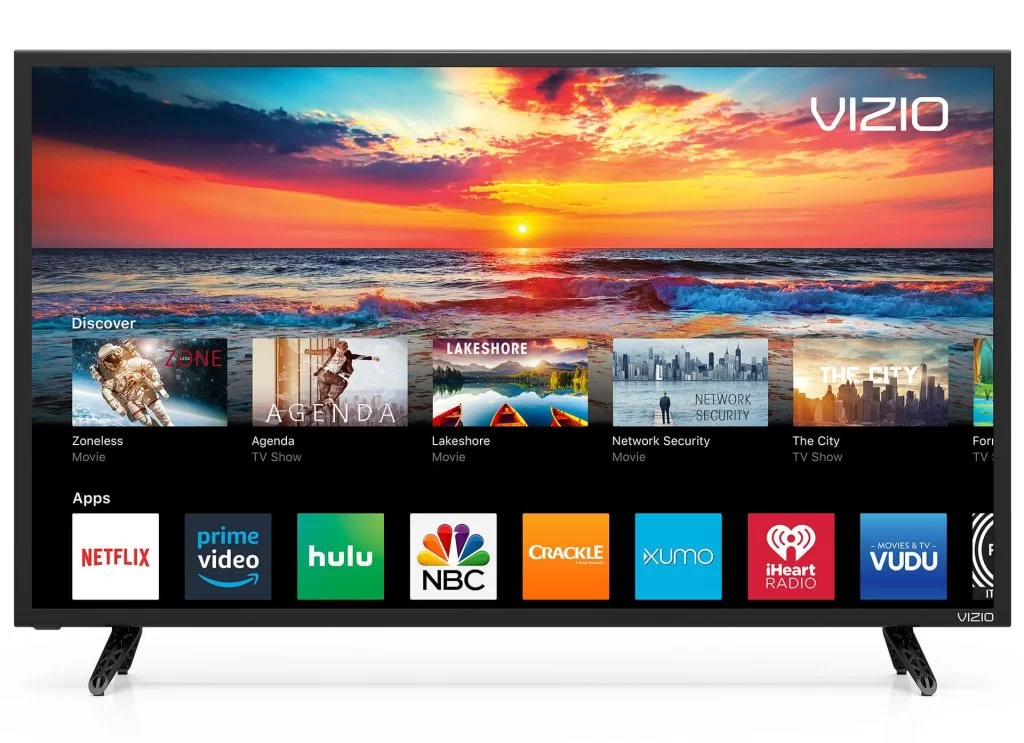
Dans le cas des téléviseurs Vizio Smartcast, vous devez savoir qu’il n’est pas possible d’installer une application. Cependant, nous avons la possibilité d’utiliser la prise en charge intégrée de Chromecast pour pouvoir diffuser du contenu à partir de notre appareil Android ou de notre appareil iOS en utilisant AirPlay.
Les étapes que vous devez suivre pour ce faire sont les suivantes :
1.- Vous pouvez commencer le processus en vous rendant sur le Google Play Store de votre appareil Android ou sur l’Appstore de votre appareil iPhone.
2.- La prochaine étape consiste à télécharger les applications compatibles Chromecast ou AirPlay sur votre appareil.
3 – Ouvrez maintenant l’application et cliquez sur l’icône qui dit «Stream«.
4.- Vous devrez sélectionner Vizio Smart TV et vous verrez que le média apparaîtra sur votre TV.
Comme vous pouvez le constater, le processus est vraiment simple et vous n’aurez pas à le compliquer outre mesure.
Étapes à suivre pour télécharger des applications sur la Smart TV de Vizio en utilisant VIA+
Les étapes rapides que vous devez suivre pour télécharger des applications sont les suivantes : commencez par appuyer sur le bouton Accueil ou V, puis sélectionnez une catégorie et enfin, sélectionnez simplement l’application que vous souhaitez télécharger.
Pour qu’il n’y ait pas de confusion, nous allons maintenant vous expliquer les étapes à suivre :
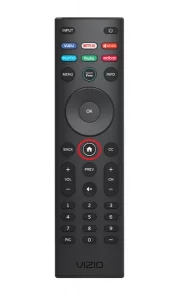
1.- Pour commencer ce processus, la première chose que vous devez faire est d’appuyer sur le bouton «V» de votre télécommande. Si vous ne disposez pas de ce bouton, il vous suffit d’appuyer sur le bouton «Démarrer» pour pouvoir ajouter de nouvelles applications.
2.- Vous verrez que le VIA+ App Store apparaît, en haut de la boutique vous trouverez différentes sections telles que «Mes applications», «En vedette», «Dernières», «Toutes les applications» et «Catégories».
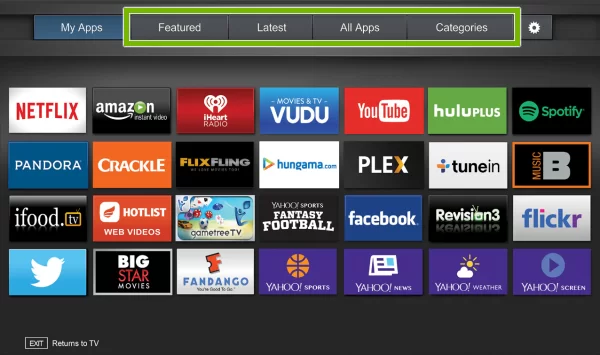
Nous allons maintenant vous expliquer en quoi consiste chacune de ces sections que vous verrez sur votre écran :
- – Mes applications : une section montrant toutes les applications que votre téléviseur a installées.
- – Featured : section où vous pouvez voir les applications ayant le plus grand nombre de téléchargements.
- – Dernières : section où vous pouvez voir une liste des dernières applications qui ont été publiées pour Vizio TV.
- – Toutes les applications : toutes les applications compatibles avec Vizio TV sont affichées ici.
- – Catégories : toutes les différentes catégories d’applications de l’App Store Vizio VIA+ sont affichées.
Il vous suffit d’aller dans la section spécifique à partir de laquelle vous souhaitez trouver et télécharger des applications.
Malheureusement, il n’y a pas d’option de recherche disponible dans l’app shop, vous devrez donc effectuer une recherche manuelle en parcourant toutes les applications pour trouver celle que vous souhaitez télécharger.
Une fois que vous avez trouvé l’application que vous voulez télécharger, appuyez sur le bouton «OK» de votre télécommande et maintenez-le enfoncé.
Après quelques secondes, vous verrez une fenêtre pop-up indiquant que l’application que vous avez sélectionnée et téléchargée est maintenant installée sur votre téléviseur Vizio.
Étapes pour télécharger des applications sur Vizio Smart TV en utilisant VIA
Les téléviseurs VIA sont des modèles plus anciens que les VIA+, mais sachez que les options disponibles dans la boutique VIA sont presque les mêmes que dans les VIA+, malgré quelques petits changements.
Parmi ces changements, vous devez garder à l’esprit les éléments suivants :
1.- La première chose à faire est d’appuyer sur le bouton «V» de la télécommande de votre téléviseur pour ouvrir la boutique.
2.- Vous verrez apparaître une section sur le côté gauche de l’écran.
3 – Maintenant, vous devez naviguer dans la section et trouver l’application que vous recherchez.
4.- Lorsque vous l’avez trouvée, il suffit de sélectionner le bouton «OK» de la télécommande pendant que vous avez l’application sélectionnée.
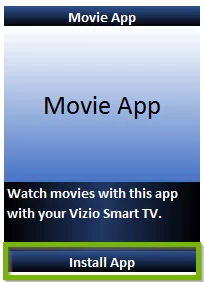
Sur l’écran que vous verrez ensuite, il vous suffit de sélectionner le bouton «Installer l’application» pour pouvoir l’ajouter à votre Vizio Smart TV.
Étapes à suivre pour ajouter des applications à Vizio Smart TV avec Android
Les étapes à suivre pour réaliser ce processus sont très simples :
1.- Pour commencer, vous devez appuyer sur le bouton «V» de votre télécommande.
L’étape suivante consiste à naviguer jusqu’à ce que vous trouviez l’application que vous souhaitez télécharger. Nous vous recommandons d’utiliser les catégories pour trouver l’application que vous souhaitez télécharger.
3.- L’étape suivante consiste à sélectionner le bouton «OK» de votre télécommande pour télécharger l’application.
4.- Une fois l’application téléchargée, vous devrez vous rendre dans la section «Mes applications» et il vous suffira ensuite d’accéder à l’application que vous avez téléchargée.
Parmi les différents modèles que nous avons mentionnés jusqu’à présent, seul le Vizio SmartCast est disponible à la vente. Les autres modèles ont été abandonnés et Vizio a cessé de publier des applications pour les anciens modèles.
Parmi les anciens modèles, de nombreuses applications peuvent ne pas recevoir de mises à jour pendant plus d’un an. Il est donc possible qu’il y ait des bogues et des problèmes dans les applications. Ainsi, le seul moyen dont nous disposons pour résoudre ces bugs et avoir une compatibilité totale avec toutes les applications et leurs dernières versions est d’acheter un modèle plus récent de Vizio TV.
Ajouter des applications à la Vizio Smart TV sans utiliser la télécommande
Au cas où vous vous demanderiez comment ajouter et mettre à jour des applications sur la Smart TV de Vizio de manière simple et rapide si vous n’avez pas la télécommande de l’écran, sachez que vous pouvez le faire en utilisant votre smartphone.
Pour ce faire, il suffit de suivre les étapes que nous allons vous expliquer à l’écran :
1.- Vous devez commencer par installer l’application Vizio SmartCast Mobile sur votre smartphone, si c’est Android cela se fait via le Play Store et si c’est iOS cela se fait via l’App Store.
2 – La prochaine étape consiste à connecter votre téléviseur Vizio à votre smartphone en utilisant la même connexion WiFi.
3 – Maintenant, vous devez ouvrir votre application SmartCast et sélectionner l’option «Appareils».
Dans cette liste d’appareils, vous devrez sélectionner la Vizio Smart TV à partir de laquelle vous souhaitez ajouter une application.
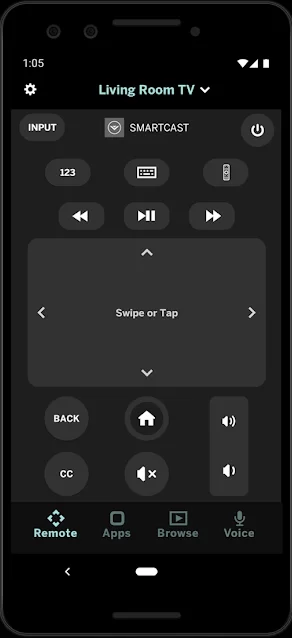
Vous pourrez maintenant contrôler votre Vizio Smart TV facilement à l’aide de votre smartphone.
6.- Vous devez aller dans la section «Remote» et là vous devrez naviguer dans le Vizio Internet App Store pour pouvoir installer des applications sur votre écran.
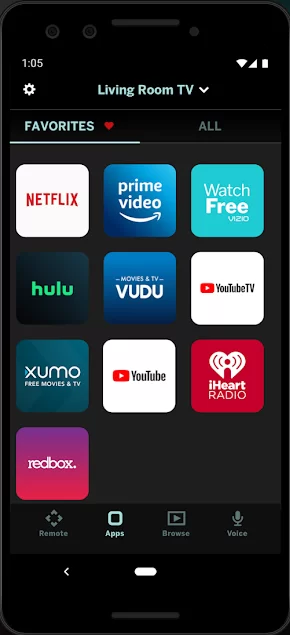
Ensuite, allez dans la section «Apps» et sélectionnez l’application que vous voulez ouvrir sur votre Vizio Smart TV.
Marche à suivre pour mettre à jour les applications sur Vizio Smart TV
La seule façon dont nous disposons pour mettre à jour les applications Vizio Smart TV est de supprimer l’application de la Smart TV et de la réinstaller en utilisant la boutique d’applications. Nous allons maintenant vous expliquer comment effectuer ce processus :
La première chose à faire est d’allumer votre téléviseur, puis d’appuyer sur le bouton «V» ou «VIA» de la télécommande de la Vizio Smart TV.

2.- Dans le menu qui apparaîtra à l’écran, vous devrez naviguer jusqu’à l’application que vous souhaitez mettre à jour.
3.- Ensuite, appuyez sur le bouton jaune de la télécommande.
Si vous voyez le menu «Update», la prochaine chose à faire est de cliquer dessus pour mettre à jour l’application. Mais comme nous l’avons mentionné, l’option n’apparaît généralement pas, vous devrez donc très probablement sélectionner l’option «Supprimer l’application» et ensuite vous devrez simplement suivre les instructions qui apparaissent à l’écran afin de supprimer l’application.
Vous devrez ouvrir la boutique d’applications et ensuite naviguer jusqu’à l’application que vous avez désinstallée.
Enfin, vous devrez sélectionner l’option «Installer» pour télécharger l’application dans la dernière version disponible.
Il est important de noter que l’ajout et la mise à jour d’applications sur la Vizio Smart TV est un processus très simple. Il est toujours important de mettre à jour une application afin d’obtenir les derniers films et contenus de divertissement.
N’oubliez pas que lorsque nous mettons à jour une application, nous utilisons la dernière version publiée pour notre modèle de téléviseur, ce qui nous permet de profiter des dernières améliorations, des nouvelles fonctionnalités et des corrections de bogues dans l’application.