
Si vous vous demandez comment ajouter un utilisateur à un groupe (ou à un second groupe) sous Linux, vous trouverez dans cet article toutes les informations et les étapes à suivre pour le faire. C’est très simple et vous n’aurez pas à compliquer beaucoup le processus, nous vous recommandons donc de poursuivre votre lecture.
Lorsque nous voulons changer le groupe auquel un utilisateur est associé, c’est une tâche assez simple, mais le seul problème est que tous les utilisateurs ne connaissent pas toutes les commandes nécessaires, notamment pour ajouter un utilisateur à un groupe secondaire. C’est pourquoi, dans cet article, nous allons examiner tous les scénarios possibles.
Un détail important à ne pas négliger est que les comptes d’utilisateurs peuvent être affectés à un ou plusieurs groupes Linux. C’est pourquoi vous avez la possibilité de configurer les autorisations de fichiers et autres privilèges de groupe. Comme c’est le cas dans Ubuntu, où seuls les utilisateurs du groupe sudo ont la possibilité d’utiliser la commande afin d’obtenir plus de permissions.

Si vous utilisez un nouvel ordinateur Linux, vous pouvez disposer d’une interface graphique pour configurer tous ces paramètres (selon la distribution que vous utilisez), bien qu’il soit généralement plus facile d’utiliser la fin et de taper quelques lignes de commande, et c’est exactement ce que nous allons vous montrer dans ce guide.
Comment ajouter un nouveau groupe sous Linux ?
Si vous souhaitez créer un nouveau groupe sur le système, vous devez utiliser la commande suivante, en remplaçant new_group par le nom que vous souhaitez créer. Vous devrez également utiliser sudo avec la commande que nous allons vous montrer, alors que sur les distributions Linux qui ne l’utilisent pas, vous devrez exécuter la commande par elle-même afin d’obtenir des permissions plus élevées avant que la commande ne soit exécutée : .groupadd sudosu
C’est la commande :
sudo groupadd mynewgroup

Comment ajouter un compte utilisateur existant à un groupe ?
Pour ajouter un compte utilisateur existant à un groupe du système, vous devrez utiliser la commande en la remplaçant par le nom du groupe auquel vous voulez ajouter un utilisateur et le nom d’utilisateur que vous voulez ajouter (.usermod exemplegroupexampleusername).
usermod -a -G examplegroup exampleusername
Par exemple, pour ajouter un utilisateur à un groupe, vous devez utiliser la commande suivante :
usermod -a -G sudo geek

Comment changer le groupe primaire d’un utilisateur
Il est important de noter que si un compte d’utilisateur peut se trouver dans plusieurs groupes, un des groupes a toujours le rôle de «groupe primaire» et les autres groupes finissent par être des «groupes secondaires». En réalité, le processus de connexion au groupe et les fichiers ou dossiers que l’utilisateur crée seront affectés au groupe principal.
À cet égard, vous devez noter que vous avez la possibilité de changer le groupe primaire auquel l’utilisateur est assigné en exécutant la commande, en la remplaçant par le nom du groupe que vous souhaitez voir devenir le groupe primaire et par le nom du compte utilisateur :
usermod -g nom du groupe nom d’utilisateur
Il est important de noter ici que lorsque vous utilisez un «g» minuscule, vous attribuez un groupe primaire. Lorsque vous utilisez un «g» majuscule, comme indiqué ci-dessus, vous attribuez un groupe secondaire.

Comment voir les groupes auxquels un utilisateur est assigné ?
Si vous souhaitez voir les groupes auxquels un compte d’utilisateur est actuellement affecté, il suffit d’exécuter la commande suivante pour obtenir la liste des groupes :
Groupes
Pour voir les identifiants numériques qui sont associés à chacun des groupes, il suffit d’exécuter la commande suivante :
Id

Pour voir les groupes auxquels le compte d’un autre utilisateur est affecté, vous devez exécuter la commande et spécifier le nom du compte de l’utilisateur :
groupes exemple nom d’utilisateur
D’autre part, vous avez également la possibilité de voir les identifiants numériques qui sont associés à chacun des groupes, il suffit d’exécuter la commande suivante et de spécifier le nom d’utilisateur :
id exemple de nom d’utilisateur
Le premier groupe de la liste ou le groupe qui est affiché après «gid=» dans la liste est le groupe primaire du compte de l’utilisateur. Les autres groupes sont les groupes secondaires. C’est pourquoi dans l’image ci-dessous, le groupe principal du compte utilisateur est .groupsidexample.

Comment créer un nouvel utilisateur et assigner un groupe en une seule commande
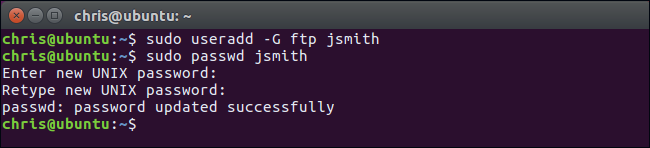
Il arrive que vous souhaitiez créer un nouveau compte d’utilisateur ayant accès à une ressource ou à un répertoire spécifique, par exemple un nouvel utilisateur FTP. C’est-à-dire que vous avez la possibilité de spécifier les groupes auxquels un compte d’utilisateur sera affecté lors de sa création à l’aide de la commande :useradd.
useradd -G examplegroup exampleusername
Par exemple, vous pouvez créer un nouveau compte d’utilisateur, que nous appellerons jsmith, et l’affecter au groupe ftp, en exécutant la commande suivante :
useradd -G ftp jsmith
Vous devez maintenant attribuer un mot de passe à cet utilisateur :
passwd jsmith
Comment ajouter un utilisateur à plusieurs groupes
Il est très important de noter que lorsque vous attribuez des groupes enfants à un compte d’utilisateur, vous aurez la possibilité d’attribuer facilement plusieurs groupes en même temps à la liste avec une virgule.
usermod -a -G group1,group2,group3 exampleusername
Par exemple, vous avez la possibilité d’ajouter un utilisateur, que nous appellerons dans ce cas «geek», aux groupes FTP, sudo et example, pour lesquels nous allons utiliser la commande suivante :
usermod -a -G ftp,sudo,example geek
Vous avez la possibilité de spécifier autant de groupes que vous le souhaitez, il suffit de les séparer par une virgule.

Afficher tous les groupes du système
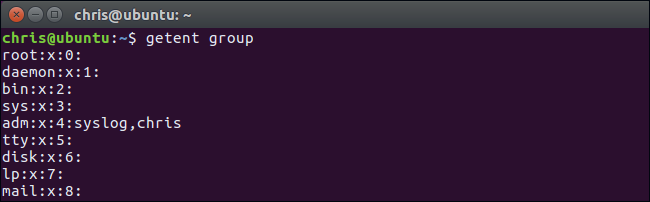
Si vous voulez voir une liste de tous les groupes du système, vous avez la possibilité d’utiliser la commande suivante :
groupe getent
Le résultat de cette commande finira par vous montrer quels comptes d’utilisateurs sont membres de quels groupes. Ainsi, dans la capture d’écran suivante, vous pouvez voir que les comptes utilisateurs syslog et chris sont membres du groupe appelé adm :
Comment Ajouter un Utilisateur à un Groupe (ou un Second Groupe) sous Linux ? Cela devrait permettre de couvrir tout ce que vous devez savoir sur l’ajout d’utilisateurs aux groupes Linux. Vous avez maintenant toutes les informations sur la façon d’ajouter un utilisateur à un groupe (ou à un second groupe) sous Linux, vous ne devriez plus avoir de doutes sur ce sujet.