
Si vous faites partie des nombreuses personnes qui souhaitent apprendre comment désactiver le cryptage BitLocker pour Windows 10/11, vous trouverez dans cet article toutes les informations nécessaires pour le faire de manière claire et simple.
Il ne fait aucun doute que la fonction BitLocker de Windows 10 et 11, qui est disponible pour les versions Professional et Enterprise, crypte le disque afin de sécuriser toutes les données qu’il contient. Si, pour une raison quelconque, vous ne souhaitez pas utiliser ce cryptage, il suffit de désactiver BitLocker et de décrypter le disque. Comme indiqué, nous allons vous montrer dans cet article comment procéder.
Cependant, avant d’apprendre comment désactiver le chiffrement BitLocker pour Windows 10/11, nous pensons qu’il y a quelques informations que vous devez connaître pour éviter tout problème.
La désactivation de BitLocker dans Windows 10/11 est-elle sûre ?
Si vous êtes préoccupé par la sécurité et la confidentialité de votre ordinateur, il est important de savoir que la suppression du cryptage offert par BitLocker rend les données de votre ordinateur moins sûres et plus accessibles dans certaines situations. En d’autres termes, si vous utilisez un ordinateur à double démarrage, un autre système d’exploitation peut être en mesure d’accéder aux données stockées sur le disque lorsque BitLocker est désactivé.
En revanche, si votre ordinateur portable est volé ou perdu, la personne qui le trouve pourra accéder à toutes les données non cryptées de votre ordinateur. C’est pourquoi, par mesure de sécurité, il n’est pas recommandé de désactiver BitLocker.
Si vous craignez que des voleurs à distance ou des cyberattaques puissent accéder aux données de votre ordinateur pendant que vous naviguez sur Internet, sachez que BitLocker ne protège pas les données de cette manière. Les données sont cryptées pendant que l’ordinateur est utilisé. Dans ce cas, c’est le pare-feu et l’antivirus qui protègent votre ordinateur contre ce type de menace. Une personne ou un autre système ayant un accès physique à votre appareil doit être votre préoccupation lorsque vous décidez de désactiver ou non le cryptage BitLocker pour Windows 10/11.
Étapes à suivre pour désactiver le cryptage BitLocker dans Windows 10/11
Comment désactiver le cryptage BitLocker pour Windows 10/11 ? Afin de désactiver BitLocker pour Windows 10 ou Windows 11, tout ce que vous aurez à faire est de suivre les étapes que nous allons partager avec vous ci-dessous, car nous pouvons dire que les étapes pour les deux versions du système d’exploitation de Microsoft sont les mêmes.
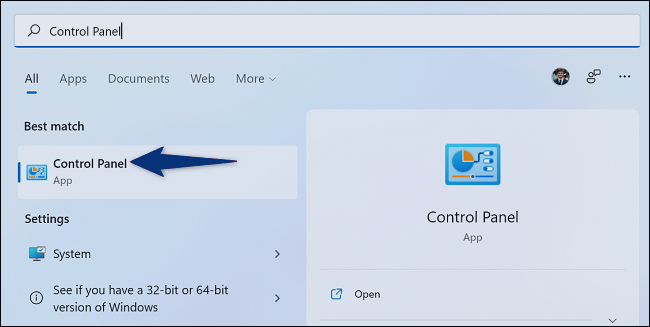
Pour commencer, vous devez ouvrir le menu «Démarrer«, puis rechercher «Panneau de configuration» et le sélectionner dans les résultats de la recherche.
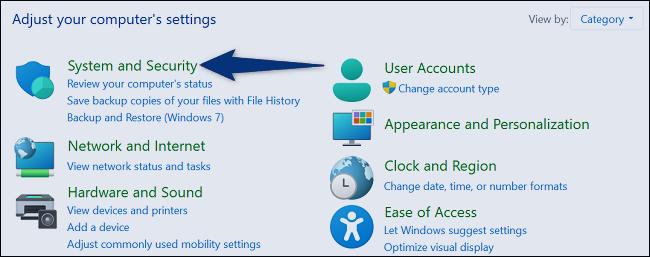
Une fois le Panneau de configuration ouvert, cliquez sur «Système et sécurité«.
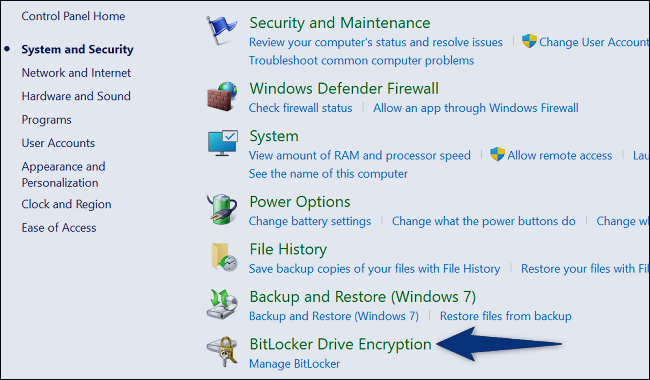
Sur la page «Système et sécurité«, cliquez sur l’option «BitLocker Drive Encryption«.
Vous verrez qu’à côté du lecteur où BitLocker est activé, il y a une option qui dit «Désactiver BitLocker«, que vous devrez sélectionner.
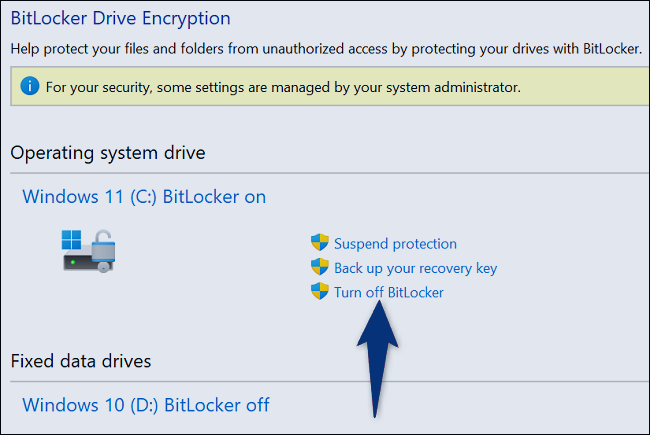
Une nouvelle fenêtre pop-up apparaîtra, dans laquelle vous n’aurez qu’à cliquer sur le bouton «Désactiver BitLocker«.
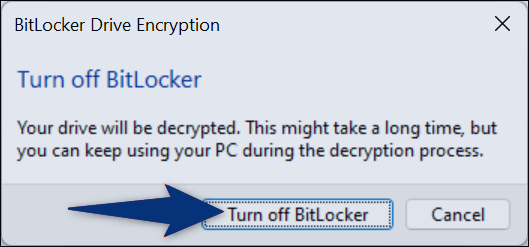
Une fois que vous aurez suivi les étapes ci-dessus, Windows désactivera cet outil et commencera à décrypter le contenu du disque. Notez que ce processus peut prendre un certain temps, surtout si le disque contient beaucoup de données. Cependant, vous pouvez continuer à travailler pendant que l’ordinateur poursuit le processus et désactiver cet outil de cryptage.
Maintenant que le disque est décrypté, vous avez la possibilité d’accéder aux données de la manière que vous voulez.