
Si vous avez décidé de télécharger et d’installer Fedora Linux sur votre ordinateur il y a quelque temps, vous vous demandez probablement comment mettre à jour Fedora Linux de manière rapide, facile et sûre afin de garder votre ordinateur toujours à jour et de bénéficier de la meilleure expérience possible. Dans ce guide, nous allons vous expliquer tout ce que vous devez savoir pour effectuer la mise à niveau.
Sans plus attendre, commençons à analyser toutes les informations que nous pensons que vous devez avoir à l’esprit pour effectuer l’inscription sans grandes complications et de manière rapide et efficace.
Étapes de la mise à jour de Fedora Linux

La première chose que vous devez savoir si vous voulez apprendre à mettre à jour Fedora Linux est que la mise à jour se fait d’une manière très similaire à celle que l’on trouve dans Ubuntu, donc le moyen le plus simple que nous avons pour mettre à jour notre ordinateur avec Fedora est l’utilisation d’une application logicielle.
Il vous suffit d’ouvrir le menu «Activités» en appuyant sur la touche Super ou en cliquant sur le bouton «Activités» en haut à droite de l’écran d’accueil de votre système.

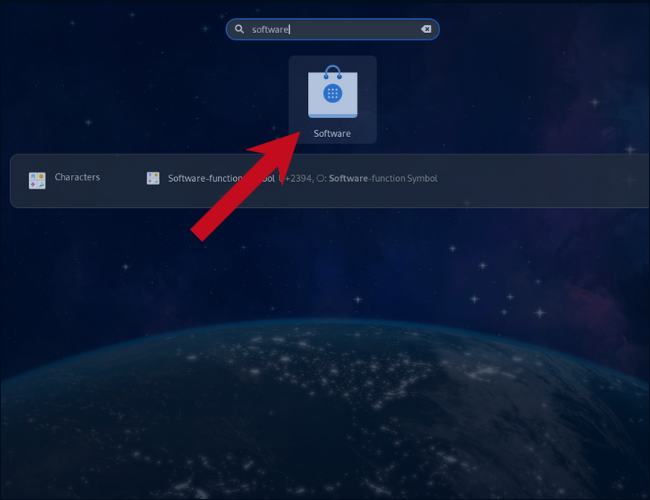
Une barre de recherche d’activité apparaîtra, dans laquelle il vous suffira de taper le mot «Logiciel«, puis de cliquer sur l’application Logiciel qui apparaîtra dans les résultats.
Lorsque vous êtes dans l’application logicielle, vous devez cliquer sur l’option «Mises à jour«.
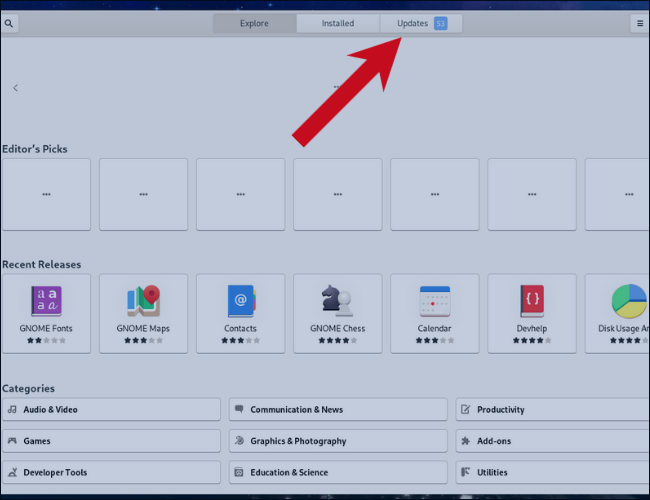
Un détail à ne pas négliger est le fait que vous avez la possibilité de vérifier la présence d’une mise à jour sur cet écran. Lorsqu’une nouvelle version de Fedora est disponible, vous la verrez apparaître à l’écran. Il suffit de cliquer sur l’une des mises à jour répertoriées pour en voir les détails et le numéro de version. Ensuite, il suffit de cliquer sur l’option qui dit «Télécharger» quand c’est prêt.
Si aucune mise à jour n’est disponible, il vous suffit d’appuyer sur le bouton «Update» dans le coin supérieur gauche pour vous assurer que la mise à jour a bien été effectuée.

Veuillez noter que le téléchargement et l’installation de la mise à jour peuvent prendre un certain temps, qui dépendra en grande partie de la vitesse de la bande passante de votre connexion. Ne désespérez pas et soyez patient jusqu’à ce que la mise à jour soit terminée.
Une fois qu’il a terminé, dans le centre logiciel, vous verrez un bouton qui dit «Redémarrer et mettre à jour«, que vous devrez sélectionner.

Une fois que Fedora a fini de redémarrer, vous devriez maintenant avoir installé la dernière mise à jour de Fedora, vous savez donc vraiment comment mettre à jour Fedora Linux.
Si vous êtes un nouvel utilisateur de Linux, vous devez garder à l’esprit qu’il est très important que vous appreniez les commandes de base du terminal afin de vous sentir plus à l’aise avec les mises à jour du système qui sont effectuées par le biais du terminal.
Étapes pour mettre à jour Fedora en utilisant le terminal
Si vous faites partie des utilisateurs qui sont déjà familiers avec le terminal ou si vous voulez commencer à apprendre à l’utiliser, vous devez savoir que dans Fedora, nous pouvons également effectuer des mises à niveau en utilisant l’interface de ligne de commande (CLI), qui fonctionne de manière très similaire à la mise à niveau d’Arch Linux.
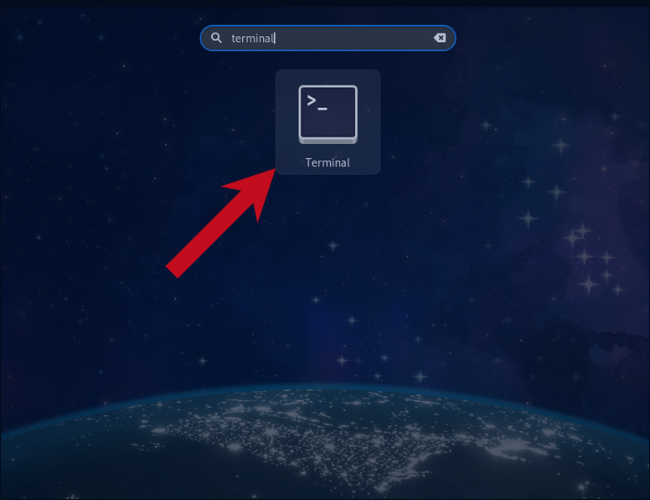
Pour ce faire, il vous suffit de partir de la barre de recherche de l’activité, de taper le mot «Terminal» puis de cliquer sur l’icône de l’application Terminal pour l’exécuter.
La prochaine chose à faire est de copier et coller la commande suivante dans le terminal, puis d’appuyer sur la touche Entrée :
sudo dnf upgrade
Vous serez invité à saisir votre mot de passe. Vous devez le taper et appuyer à nouveau sur la touche Entrée. Lorsque la commande ci-dessus s’exécute, le système se charge de télécharger et d’installer tous les paquets d’applications qui peuvent être mis à niveau .dnf upgrade.
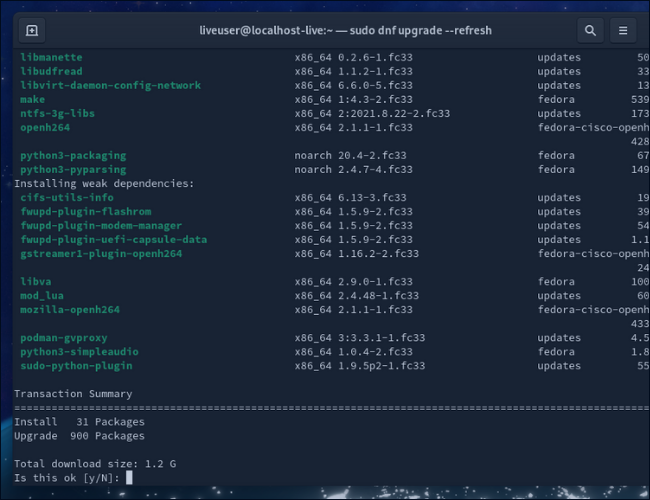
Si des mises à jour sont disponibles, il suffit de taper la lettre «Y» et d’appuyer sur la touche Entrée pour lancer le téléchargement des mises à jour. Si vous n’avez pas mis à jour votre installation de Fedora depuis longtemps, sachez que la mise à jour du système peut prendre beaucoup de temps. Vous pouvez donc vous lever de votre bureau et faire autre chose pendant que la mise à jour se télécharge et s’effectue.
Lorsque les paquets ont fini d’être mis à jour, vous verrez un message «Terminé !».
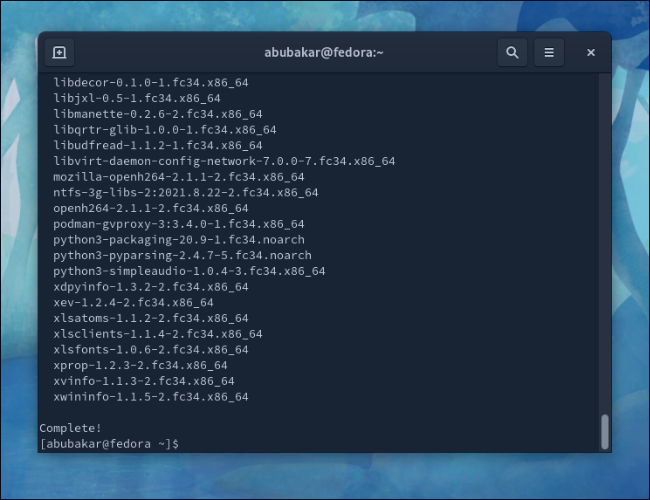
Maintenant, tout ce que vous avez à faire est de taper le mot «Exit» et vous pouvez appuyer sur la touche Entrée pour fermer la fenêtre du terminal et vous avez terminé.