
Dans cet article, nous allons vous expliquer comment mettre à jour ma PlayStation 5 afin que vous puissiez conserver votre console avec les meilleures performances, stabilité et sécurité possibles. C’est important pour qu’en tant qu’utilisateurs, nous puissions toujours avoir la meilleure expérience possible en utilisant notre console.
Comme vous le savez peut-être déjà, la PlayStation 5 est la console de dernière génération de Sony, sur laquelle nous pouvons profiter des jeux les plus récents avec les meilleures performances possibles, ainsi que des jeux qui ne sont disponibles que pour la dernière génération. Elle vous permet également de profiter de certains jeux de la dernière génération grâce à la rétrocompatibilité de la console.
Si vous venez d’acheter la console et que vous mourrez d’envie de jouer, nous vous recommandons d’attendre un peu, car il est fortement recommandé de configurer certains paramètres de la console et de mettre à jour le firmware de votre PS5 à sa dernière version afin de toujours avoir la meilleure expérience en profitant de tout ce que ce produit a à offrir.

La première mise à jour que cette console a reçue était la version 20.02.02.25.00, qui avait un poids de 866 Mo. En bref, nous pouvons dire qu’il s’agit d’une petite mise à jour qui présente quelques améliorations et corrections de problèmes survenus dans l’utilisation de base de la console.
Cependant, il est clair qu’étant donné que la console est sur le marché depuis plus longtemps, de nouvelles mises à jour seront publiées avec des améliorations plus importantes. C’est pourquoi nous pensons qu’il est important que vous sachiez comment mettre à jour votre PlayStation 5, un processus qui est plus facile si la mise à jour est effectuée depuis la console elle-même, bien qu’il soit clair que la console doit être connectée à Internet pour que la mise à jour ait lieu.
Nous allons maintenant vous expliquer les étapes que vous devrez suivre pour terminer la mise à jour de votre PlayStation 5 et pouvoir utiliser la dernière version.
Marche à suivre pour mettre à jour ma PlayStation 5
Avant de poursuivre, il faut savoir qu’il existe deux méthodes pour mettre à jour la console : avec une connexion Internet et sans connexion Internet. Nous allons donc vous expliquer les deux afin que vous puissiez utiliser celle qui vous convient le mieux :
Avec connexion internet
- Pour commencer, la première chose à faire est d’allumer votre PS5 et d’aller dans l’option «Paramètres».
- Après cela, sélectionnez l’option «Système«, puis «Logiciel système«.
- Maintenant, vous devez regarder sur le côté droit de l’écran, où vous devriez voir l’option «System Software Update and Settings«.
- Une fois dans cette option, vous verrez l’option de configurer la console et de définir les mises à jour à télécharger et à installer automatiquement lorsque la console les détecte.
- Il vous suffit donc d’activer les options disponibles.
- Enfin, vous devez maintenant sélectionner l’option «Mise à jour du logiciel système» afin que la console puisse vérifier les dernières mises à jour disponibles.
S’il y a des mises à jour en attente d’installation, le système PlayStation 5 lancera automatiquement le processus de téléchargement et d’installation. Il est important de noter que certaines mises à jour du micrologiciel nécessitent le redémarrage de la PS5, donc ne vous inquiétez pas si vous voyez ce processus se dérouler.
Vous devez également noter que les fois suivantes, la PlayStation 5 détectera automatiquement le fait que vous avez activé ces options sur la console. De cette façon, vous pouvez éviter de devoir prêter attention aux prochaines mises à jour.
En revanche, si vous ne disposez pas d’une bonne connexion Internet ou si vous n’en avez tout simplement pas, nous vous recommandons de suivre les étapes ci-dessous.
Pas de connexion internet
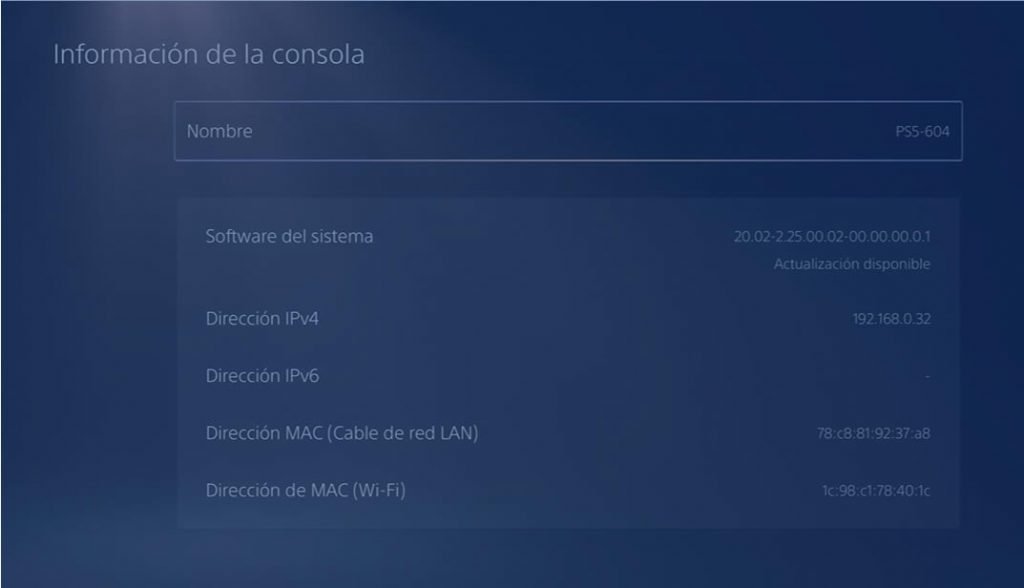
Nous allons maintenant vous présenter les étapes à suivre lorsque vous ne disposez pas d’une connexion internet stable ou que vous n’avez pas de connexion du tout :
- Pour commencer, vous devez télécharger la dernière mise à jour pour la PlayStation 5 sur le site Web de la PlayStation 5 à partir d’un appareil disposant d’une connexion.
- Créez un dossier et nommez-le «PS5«. A l’intérieur de ce dossier, créez un autre dossier avec le nom «UPDATE«.
- Vous devez maintenant enregistrer le fichier de mise à jour que vous avez téléchargé dans le dossier «UPDATE» et nommer le fichier «PS5UPDATE.PUP«.
- Enregistrez le dossier dans lequel vous avez effectué toutes les étapes précédentes sur une clé USB.
- Continuez en connectant la clé USB à votre PS5 et connectez votre contrôleur DualSense via le câble USB.
- L’étape suivante consiste à mettre votre PS5 en mode veille. Pour ce faire, vous devez maintenir le bouton d’alimentation enfoncé, puis le relâcher lorsque vous entendez un deuxième bip.
- Après avoir fait cela, vous devrez sélectionner l’option 3 qui apparaît en mode veille, qui devrait dire «Mettre à jour le logiciel du système«.
- Pour terminer ce processus, sélectionnez l’option «Mise à jour à partir d’un périphérique de stockage USB«, puis sélectionnez l’option «OK» pour terminer ce processus.
En suivant les étapes ci-dessus, vous devriez maintenant avoir toutes les informations sur la façon de mettre à jour votre PlayStation 5. Cependant, n’oubliez pas qu’il est très important de nommer les fichiers correctement afin que la console puisse les reconnaître et commencer à installer la mise à jour. Une fois terminé, le PS5 lancera le processus d’installation afin de pouvoir être mis à jour sans problème.
Est-il important de maintenir la PlayStation 5 à jour ?
Comme nous l’avons mentionné plus haut, il est vraiment important de garder à l’esprit que la console sera constamment et périodiquement mise à jour, car Sony publie des mises à jour afin d’améliorer les performances de la console, d’ajouter de nouvelles fonctionnalités, d’améliorer la sécurité, etc.
Cela signifie que si vous voulez profiter des dernières fonctionnalités et utiliser votre console de la manière la plus sûre possible, il est très important que vous installiez les dernières mises à jour dès qu’elles sont disponibles.
Les mises à jour de la console ne prennent généralement pas beaucoup de temps et l’utilisateur ne doit pas vraiment faire autre chose que de les accepter, tout cela pour que le logiciel de la console fonctionne correctement. Si votre console tombe en panne au cours des premiers jours d’utilisation, la meilleure chose à faire est de contacter Sony ou de réinitialiser votre console aux paramètres d’usine par défaut, ce qui est l’option 6 du mode veille de la console. Mais n’oubliez pas qu’en procédant ainsi, vous supprimerez toutes vos données utilisateur ainsi que vos sauvegardes de jeu.
Pour pouvoir réinstaller les paramètres d’usine de la console, il suffit de suivre les étapes que nous allons vous expliquer ci-dessous :
- Créez un dossier appelé «PS5» sur une clé USB, qui doit être formatée au format FAT32. Dans ce dossier, vous devez créer un autre dossier portant le nom «UPDATE«.
- Il ne vous reste plus qu’à télécharger le fichier d’installation et à l’enregistrer dans le dossier que vous venez de nommer «UPDATE» avec le nom «PS5UPDATE.PUP«.
- Branchez la clé USB sur votre console.
- Allumez maintenant la console en mode veille en maintenant le bouton d’alimentation enfoncé et en le relâchant après avoir entendu un deuxième bip.
- Dans le menu d’options qui s’affiche, sélectionnez l’option «Réinstaller le logiciel système».
- Enfin, sélectionnez l’option «Update from USB storage device» et terminez en sélectionnant l’option «OK».
De l’une ou l’autre des deux manières que nous avons expliquées, vous devriez maintenant savoir comment mettre à jour ma PlayStation 5. Il ne sera donc pas compliqué de savoir ce qu’il faut faire pour toujours garder votre console avec la dernière version disponible.