
Dans ce guide, nous allons vous expliquer les étapes à suivre pour savoir comment mettre à jour le logiciel de votre téléviseur Philips rapidement et facilement. Vous pourrez ainsi profiter des dernières fonctions de sécurité et du contenu le plus récent.
Philips est sans aucun doute l’un des plus grands fabricants d’appareils électroménagers et de produits électroniques, avec plus de 450 produits sous sa marque. Parmi ces produits, on trouve les téléviseurs intelligents, qui comptent parmi les produits les plus populaires de l’entreprise grâce à leur qualité élevée.
Un détail que vous devez savoir sur les téléviseurs Philips est qu’ils utilisent le système d’exploitation Android TV, grâce auquel nous pouvons accéder à des applications telles que Hulu, Netflix, YouTube, entre autres applications dont nous pouvons profiter depuis notre écran.

Comme la plupart des téléviseurs intelligents, les téléviseurs intelligents Philips doivent être mis à jour fréquemment pour bénéficier des dernières améliorations, corrections et fonctionnalités. Cette mise à jour est chargée d’apporter diverses améliorations, de nouvelles fonctionnalités et la compatibilité avec les dernières mises à jour des applications.
Nous avons mentionné précédemment que ces appareils fonctionnent sous le système d’exploitation Android, qui reçoit des mises à jour afin d’offrir la meilleure expérience possible. N’oubliez pas non plus qu’il existe deux façons de mettre à jour notre système :
- Utilisation de la connexion Internet
- Utilisation d’une clé USB
Pour éviter tout doute, nous allons vous expliquer comment mettre à jour votre téléviseur Philips en utilisant les deux options.
Marche à suivre pour mettre à jour le logiciel de votre téléviseur Philips en utilisant l’Internet
Il ne fait aucun doute qu’Internet est le moyen le plus facile d’installer la dernière mise à jour disponible pour votre appareil. Pour pouvoir effectuer la mise à jour facilement, il suffit de suivre une série d’étapes très simples :
1.- Commencez par allumer votre Philips Smart TV, puis assurez-vous qu’il est correctement connecté à une connexion Internet.
2.- La prochaine étape consiste à cliquer sur le bouton «Start» de votre télécommande. Il s’agit du bouton sur lequel figure l’icône d’une maison.

3.- Maintenant, tout ce que vous avez à faire est de faire défiler l’écran d’accueil jusqu’à ce que vous trouviez l’option «Paramètres«.
4.- Une fois dans cette section, la prochaine chose à faire est de sélectionner l’option «Mise à jour du logiciel«.

5.- La prochaine chose à faire est de sélectionner l’option «Vérifier les mises à jour«.

6.- Là, vous devrez sélectionner l’option «Internet«.
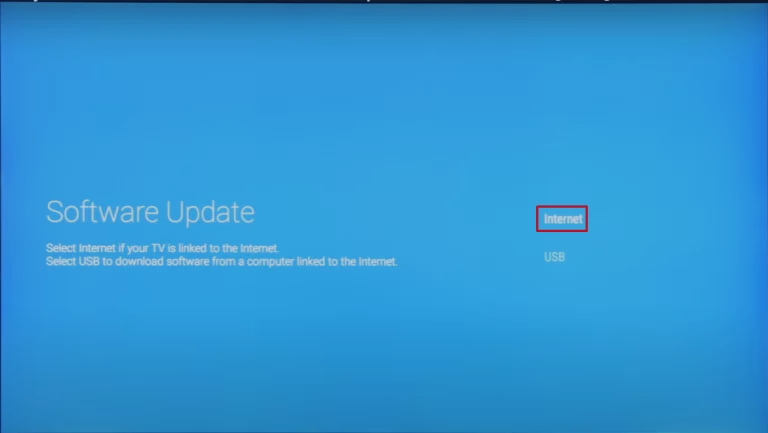
7.- Maintenant la mise à jour sera recherchée sur internet et vous verrez que, s’il y a une mise à jour disponible, un message apparaîtra confirmant qu’il y a une mise à jour du firmware de l’écran. Pour poursuivre le processus, assurez-vous de sélectionner l’option «Mise à jour«.
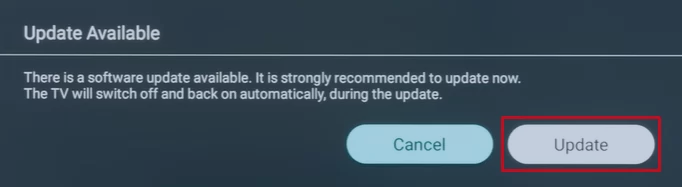
8 – Il ne nous reste plus qu’à accepter les termes et conditions pour pouvoir mettre à jour le logiciel de la télévision Philips.

9.- Le dernier micrologiciel disponible sera automatiquement téléchargé et installé sur votre téléviseur.
Veuillez noter que la mise à jour de ce processus peut prendre un certain temps et que le téléviseur peut redémarrer plusieurs fois pendant le processus, donc ne paniquez pas si l’écran redémarre tout seul.
Marche à suivre pour mettre à jour le logiciel du téléviseur Philips à l’aide d’une clé USB
Si nous ne pouvons pas terminer le processus en utilisant la connexion Internet, nous pouvons utiliser une clé USB pour installer la dernière version. Pour ce faire, il suffit de suivre une série d’étapes très simples :
1.- Pour commencer, vous devez connecter la clé USB à votre ordinateur ou à votre portable.
2.- À l’aide du navigateur de votre choix, allez sur la page d’assistance Philips.
3.- Une fois sur le site, sélectionnez le modèle spécifique de votre téléviseur, puis choisissez l’option «Logiciels et pilotes«.
4 – Vous pouvez comparer le nombre de versions et ensuite simplement télécharger un fichier .zip avec la mise à jour.
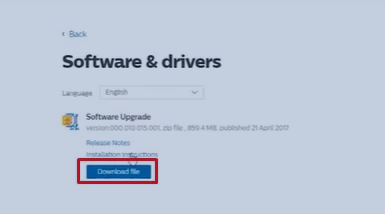
5.- Une fois le téléchargement terminé, il vous suffit de décompresser le fichier et de le copier dans le répertoire racine de votre clé USB.
6.- La prochaine chose à faire est de retirer la clé USB de l’ordinateur et de l’insérer dans l’écran.

7.- Il vous suffit de suivre les étapes 1 à 5 de la procédure mentionnée ci-dessus (en ligne).
8.- Lorsque vous arrivez à l’écran de choix de la méthode de mise à jour, sélectionnez «USB«.

9.- Suivez les instructions à l’écran et attendez la fin du processus de mise à jour.
Encore une fois, n’oubliez pas que le processus de mise à jour peut prendre entre 5 et 15 minutes selon la taille de la mise à jour, alors ne désespérez pas.