
Dans ce guide, nous vous expliquons comment mettre à jour le logiciel de votre téléviseur Philips de manière simple et efficace afin que vous puissiez bénéficier des dernières fonctionnalités, corrections et améliorations de sécurité.
Comme vous le savez probablement déjà, Philips est l’un des plus grands fabricants de produits électroniques, avec plus de 450 produits différents sous sa marque. Parmi tous ces appareils, les téléviseurs intelligents qu’elle fabrique sont sans aucun doute parmi les plus populaires dans plusieurs pays du monde, il n’est donc pas étonnant qu’ils soient des choix si populaires.
Il ne faut pas oublier que ces appareils fonctionnent avec le système d’exploitation Android TV, grâce auquel nous pouvons accéder à une grande variété d’applications telles que Hulu, YouTube, Netflix, entre autres. Tout comme nos autres appareils, le logiciel du téléviseur Philips doit être mis à jour régulièrement.

Les mises à jour sont importantes car elles permettent d’obtenir de meilleures performances, des améliorations de la sécurité, de nouvelles fonctionnalités, la compatibilité des applications, etc. Comme nous l’avons déjà mentionné, il fonctionne avec le système d’exploitation Android TV, qui peut être mis à jour très facilement via le menu.
Il convient de noter qu’il existe deux façons différentes de mettre à jour le logiciel d’un téléviseur Philips :
- Via une connexion internet
- Via une clé USB
Nous allons maintenant vous expliquer comment mettre à jour le logiciel de votre téléviseur Philips en une série d’étapes très simples.
Étapes à suivre pour mettre à jour le logiciel de votre téléviseur Philips
Afin de rendre l’ensemble du processus aussi simple que possible, nous allons maintenant vous expliquer les étapes à suivre :
1.- La première chose à faire est d’allumer votre Smart TV Philips et de le connecter via une connexion Internet.
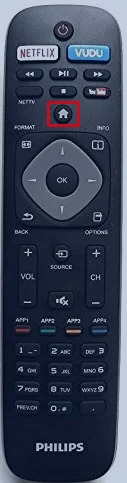
2.- Sur la télécommande du téléviseur, vous devez appuyer sur le bouton de démarrage (icône d’une maison).
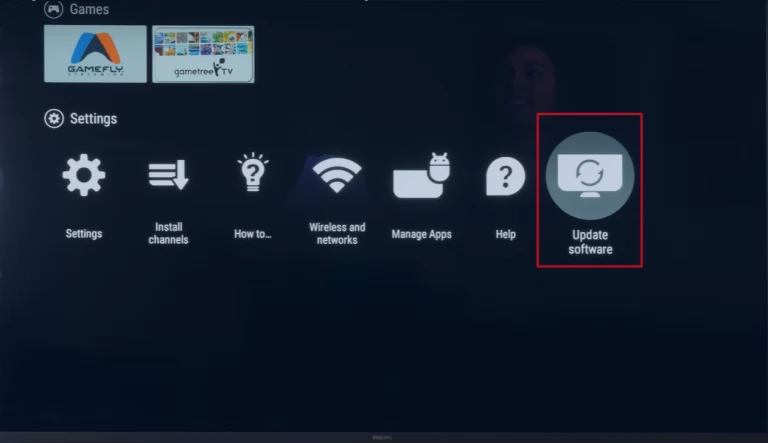
3.- Dans le menu qui s’affiche à l’écran, vous devrez faire défiler l’écran d’accueil jusqu’à ce que vous trouviez l’option «paramètres».
4.- Dans l’écran «Paramètres«, vous devez sélectionner l’option «Mise à jour du logiciel«.
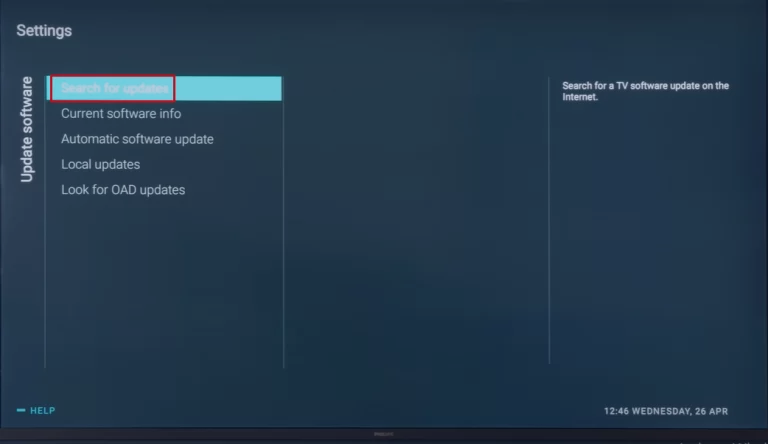
5.- La prochaine étape consiste à sélectionner l’option «Rechercher une mise à jour«.
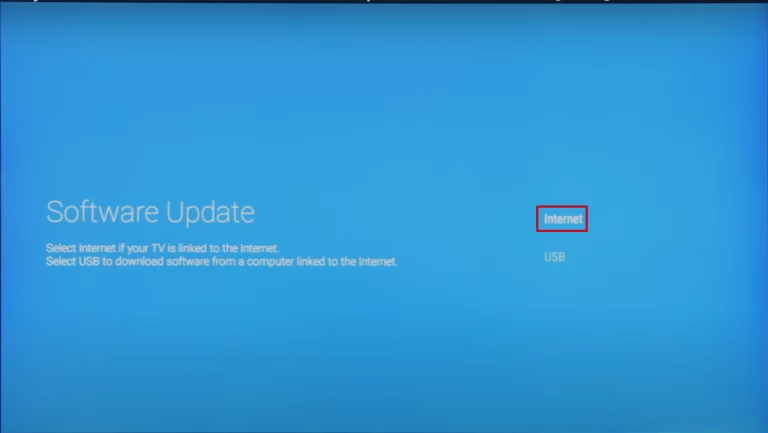
6.- Vous devrez sélectionner l’option «Internet» pour qu’il puisse être mis à jour par la connexion Internet sur laquelle l’écran est connecté.
7.- Ensuite, le téléviseur recherche la mise à jour par le biais de la connexion Internet. Si une mise à jour est disponible, une fenêtre contextuelle apparaît pour vous informer de la mise à jour du micrologiciel disponible. Dans cette fenêtre, vous devez sélectionner l’option «Mise à jour«.
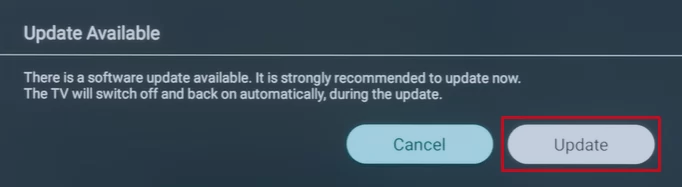
8.- Un message texte apparaîtra, vous demandant d’accepter les termes et conditions. Il vous suffit de sélectionner le bouton «Accepter«.

9.- Lorsque vous acceptez, la dernière version du micrologiciel commencera à être téléchargée et sera automatiquement installée sur le téléviseur.
Il est important de noter que ce processus peut prendre un certain temps. Vous ne devez rien faire pendant que le processus est en cours. Une fois la mise à niveau terminée, le téléviseur redémarre automatiquement.
Marche à suivre pour mettre à jour le logiciel du téléviseur Philips via une clé USB
Nous allons maintenant vous expliquer les étapes que vous devez suivre pour que la mise à jour soit effectuée automatiquement :
1.- La première chose à faire est de connecter la clé USB à votre ordinateur ou à votre portable.
2.- Vous devez maintenant ouvrir votre navigateur préféré et ouvrir la page d’assistance Philips.
3.- Dans la page, vous devez choisir le modèle de votre téléviseur Philips, puis aller à la section «Logiciels et pilotes«.
4.- La prochaine chose à faire est de comparer le dernier numéro de version et de télécharger le fichier .zip au cas où il y aurait une mise à jour sur le site.

5.- Dézippez maintenant le fichier et copiez-le dans le répertoire racine de la clé USB.
6.- Connectez votre clé USB à votre téléviseur.
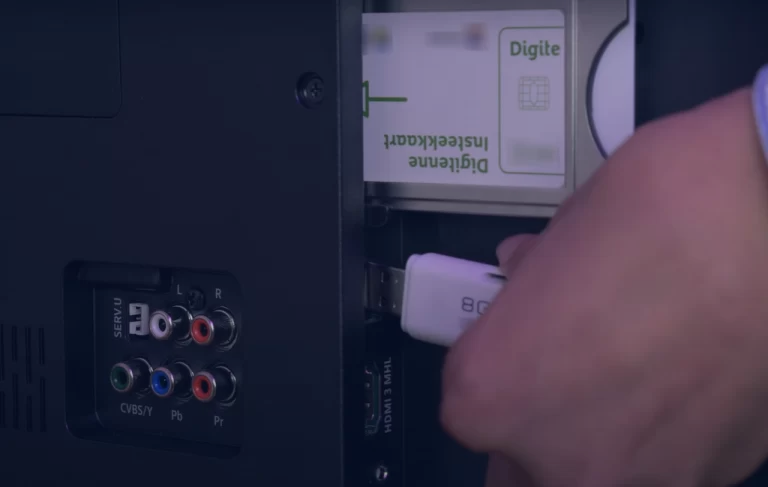
Lorsqu’il est connecté, allumez le téléviseur et suivez les étapes 1 à 5 de la procédure ci-dessus.
8.- Lorsque vous arrivez à l’écran «Mise à jour du logiciel», faites défiler vers le bas pour sélectionner l’option «USB«.
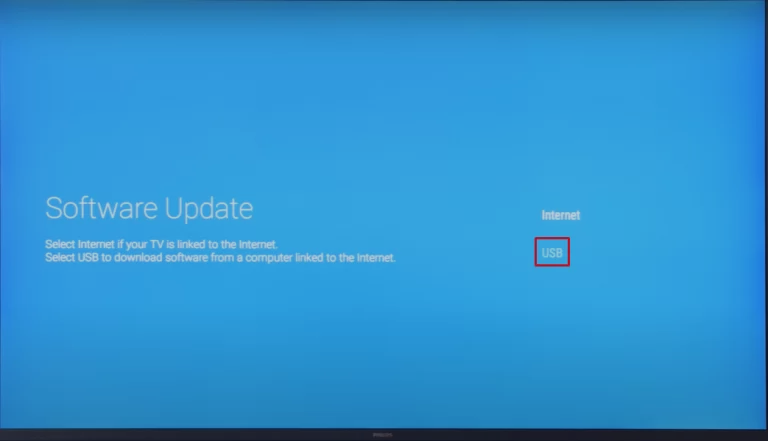
9.- Suivez les étapes à l’écran pour mettre à jour le logiciel.
Une fois encore, n’oubliez pas que la mise à jour du logiciel peut prendre entre 5 et 15 minutes, en fonction de la taille de la mise à jour. Une fois terminé, vous aurez terminé la mise à jour du logiciel de votre téléviseur Philips.
C’est un processus très simple qui ne prend que quelques minutes, plus le temps d’attente, donc vous ne devriez pas avoir de problèmes.