
Dans ce guide, nous allons vous expliquer comment mettre à jour le firmware du Chromebook à sa dernière version, afin que vous puissiez bénéficier des dernières améliorations de sécurité qui ont été ajoutées. Le processus de mise à jour n’est pas compliqué, mais nous souhaitons l’expliquer étape par étape afin que vous n’ayez aucun doute à ce sujet.
L’un des principaux avantages des Chromebooks est qu’il s’agit d’appareils moins chers que les ordinateurs portables PC et les Mac, qui fonctionnent avec le système d’exploitation Chrome OS. Ils sont chargés de fournir un environnement dans lequel les utilisateurs peuvent naviguer et utiliser diverses applications en toute sécurité.
Toutefois, pour y parvenir, il est nécessaire de mettre à jour le micrologiciel du Chromebook, qui doit être mis à jour périodiquement pour garantir un bon fonctionnement. Dans la grande majorité des cas, les Chromebooks ont tendance à se mettre à jour automatiquement en arrière-plan.

Même si vous voulez installer la mise à jour manuellement, vous devez savoir que le processus de mise à jour ne prend pas beaucoup de temps. Si le micrologiciel se télécharge automatiquement, vous devez rechercher l’option indiquant «Mise à jour disponible«. Il vous suffit d’appuyer sur le bouton «Redémarrer pour mettre à jour» pour mettre à jour facilement le micrologiciel du Chromebook.
Pour les utilisateurs qui veulent effectuer la mise à jour du firmware manuellement, ci-dessous, nous allons vous montrer les étapes que vous devez suivre :
Marche à suivre pour mettre à jour le micrologiciel d’un Chromebook
Avant de commencer à expliquer les étapes, vous devez tenir compte du fait qu’il est nécessaire d’avoir une bonne connexion Internet pour télécharger la mise à jour afin qu’elle puisse être installée sur Chrome OS sans complications.
Voici les étapes que vous devez suivre :
1.-Commencez par allumer votre appareil Chromebook.
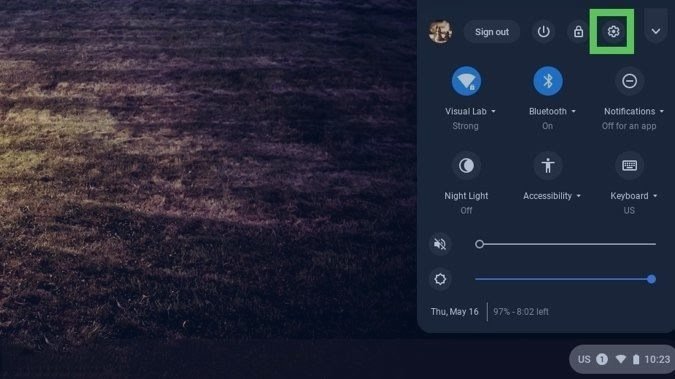
2.- Vous devez maintenant cliquer sur le menu de la barre d’état système, qui se trouve dans le coin inférieur droit de l’écran de votre Chromebook.

3 – La prochaine chose à faire est de cliquer sur l’option «Paramètres«, qui comporte le bouton d’engrenage classique.
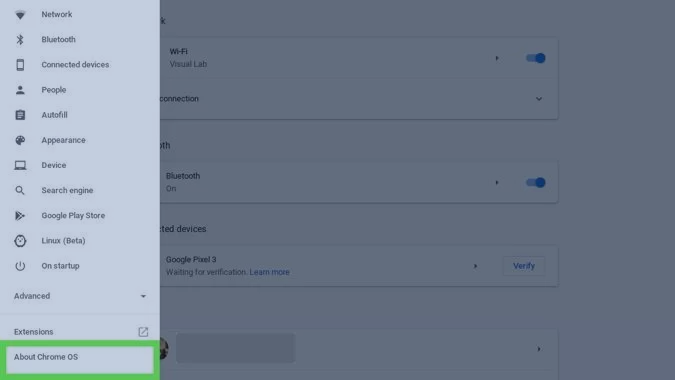
4.- Dans le coin inférieur gauche, vous trouverez l’option «À propos de Chrome OS«, que vous devez sélectionner.
5.- La prochaine chose à faire est de sélectionner l’option «Rechercher les mises à jour«.
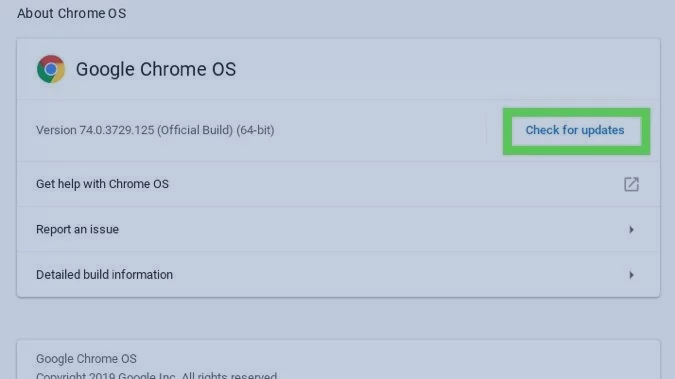
6.- L’ordinateur vérifiera automatiquement la présence de la dernière mise à jour. Si votre Chromebook n’est pas à jour, le nouveau firmware sera téléchargé automatiquement.
7.- Lorsque le processus de téléchargement est terminé, vous devez cliquer sur le bouton «Redémarrer».
Après avoir installé la mise à jour, vous pourrez constater que le Chromebook utilise le dernier firmware.
Comme mentionné ci-dessus, le processus de mise à jour est rapide et ne prend pas beaucoup de temps. Toutefois, si vous avez rencontré des complications lors de la mise à jour de votre Chromebook, vous pouvez essayer les options suivantes :
- Vérifiez l’état de votre connexion Internet
- Éteignez votre Chromebook et rallumez-le quelques minutes plus tard.
- Réinitialisez votre Chromebook
Compte tenu de toutes les informations que nous vous avons données dans cet article, vous savez déjà comment mettre à jour le micrologiciel du Chromebook, vous ne devriez donc pas avoir de complications pendant cette procédure.