
Si vous souhaitez bénéficier des dernières nouveautés et fonctionnalités, ainsi que des corrections de bugs, nous allons vous montrer comment mettre à jour le micrologiciel d’un téléviseur Sony à sa dernière version.
Comme vous le savez peut-être déjà, absolument tous les appareils intelligents doivent être mis à jour, comme les ordinateurs, les téléphones portables (Android et iOS) et même les téléviseurs intelligents, ainsi que tout autre appareil que nous utilisons à la maison.
Les nouvelles mises à jour sont chargées de corriger les erreurs et les problèmes qui ont pu se produire dans la version précédente. De cette façon, il est clair que la mise à jour des appareils intelligents est quelque chose de très important qui ne doit pas être négligé. Pour mettre à jour le micrologiciel du téléviseur Sony, il faut suivre une série d’étapes simples.

Les écrans sans connexion Internet peuvent également être mis à niveau, mais dans ce cas, vous devez suivre une série d’étapes très différentes. Cette fois, nous allons nous concentrer sur la façon de mettre à niveau les téléviseurs intelligents qui ont un accès à Internet.
Un autre détail important à ne pas négliger est le fait que Sony propose trois modèles sur le marché des Smart TV. Pour chacun de ces modèles, vous devrez suivre une série d’étapes spécifiques, que nous allons vous expliquer ci-dessous.
Ce sont les différents modèles que l’on peut trouver sur le marché :
- Mise à jour pour les modèles avec Android TV
- Mise à jour avec la clé USB
- Mise à niveau pour d’autres modèles de TV
Marche à suivre pour mettre à jour une Smart TV Sony avec Android TV
Commençons par expliquer les étapes que vous devez suivre pour mettre à jour les modèles qui disposent d’Android TV :
1. La première chose à faire est de sélectionner le bouton «Home» de la télécommande de votre téléviseur.
2. La prochaine chose que vous devez faire est de sélectionner le bouton «Aide«. Dans le cas des versions Android 8 ou supérieures, vous devrez sélectionner l’option «Applications«, puis «Aide«. Si la télécommande de votre téléviseur dispose d’un bouton «Aide», vous pouvez également le sélectionner directement.
3. Une fois que vous êtes dans l’écran «Aide«, la prochaine chose à faire est de sélectionner l’option «Mise à jour du logiciel système».
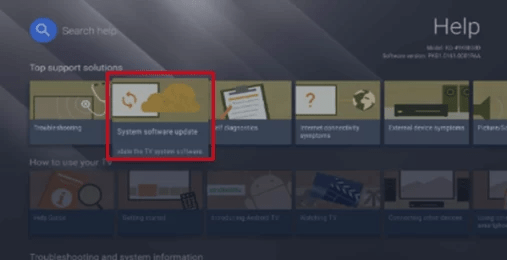
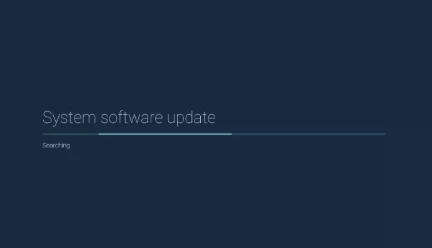
4. La prochaine chose que vous devrez faire est de cliquer sur l’option «Rechercher une mise à jour du logiciel système». Sur certains téléviseurs Android, vous devrez cliquer sur l’option «Mise à jour du logiciel».
5. Votre écran vérifiera automatiquement la présence des dernières mises à jour. Si une mise à jour est trouvée, vous en serez informé et le processus de mise à jour commencera.
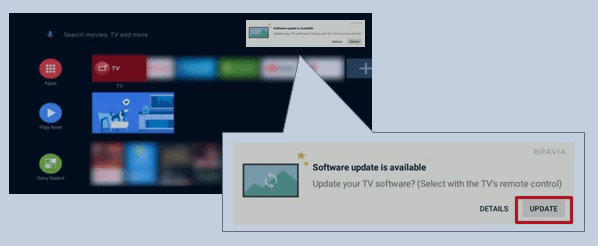
Lorsqu’une nouvelle mise à jour est disponible et que l’écran n’a pas encore été mis à jour, une notification s’affiche pour lancer le processus de mise à jour du micrologiciel. Pour les téléviseurs des séries A9G, Z9G, A9F, Z9F, Z9F, X95G à X55G, vous recevrez une notification comme celle ci-dessous :
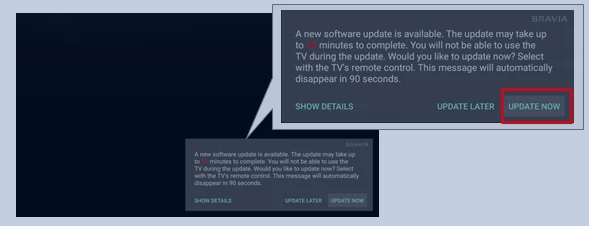
Pour les autres modèles, vous êtes susceptible de voir la notification comme suit :
En revanche, il est recommandé d’activer l’option «Rechercher les mises à jour automatiquement» afin de ne pas avoir à s’en soucier et que les mises à jour soient installées automatiquement. Pour activer cette option, il vous suffit de suivre une série d’étapes très simples :
1. Dans le menu «Mise à jour du logiciel système«, vous devez rechercher l’option «Vérifier automatiquement la mise à jour» ou «Télécharger automatiquement le logiciel».
2. Si l’option est désactivée, il suffit de l’activer.
Sur certains téléviseurs Android de Sony, vous devrez lire la politique de confidentialité de Sony afin de recevoir les dernières mises à jour. Vous devez vous rendre dans la section «Aide > Paramètres de confidentialité» afin d’accepter la politique de confidentialité.
Comment utiliser les modèles de TV Sony non Android
La plupart des téléviseurs intelligents utilisent désormais Android TV, mais si votre téléviseur n’en est pas équipé, voici les étapes à suivre pour effectuer la mise à niveau :
1. Commencez par appuyer sur le bouton «Home» de la télécommande.
2. Ensuite, sélectionnez l’icône » ?» dans le coin supérieur de l’écran. Après avoir sélectionné cette icône, vous devez choisir l’option «Paramètres».
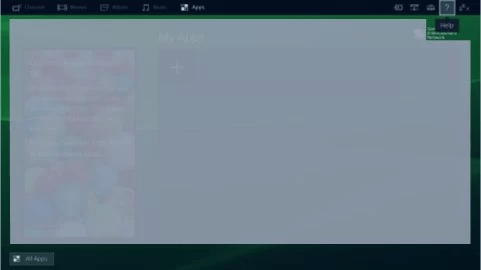
3. Sélectionnez ensuite l’option «Service clientèle«, «Configuration» ou «Support produit«.
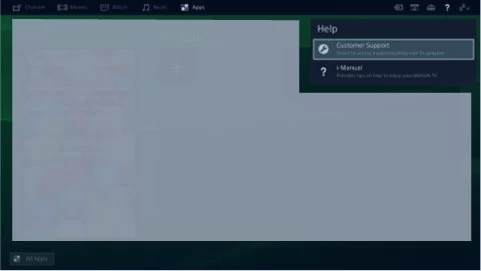
4. Sur l’écran suivant, vous devez cliquer sur l’option «Informations sur le logiciel«.
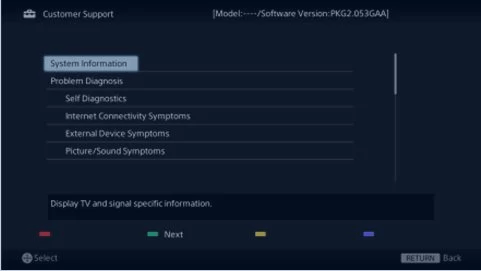
5. Ensuite, cliquez sur l’option «Réseau«. Si cette option n’est pas disponible, vous devez passer à l’étape suivante.
6. Il suffit maintenant de sélectionner l’option «OK» ou «Oui» pour installer les dernières mises à jour du firmware/logiciel.
Veuillez noter que sur certains anciens téléviseurs Sony, il se peut qu’il n’y ait pas d’option «Mise à jour du logiciel». Pour ces téléviseurs, il n’est généralement pas possible d’activer l’option «Mise à jour automatique» pour installer uniquement le nouveau logiciel, ou vous devrez très probablement effectuer la mise à jour via une clé USB, comme nous l’expliquons ci-dessous.
Marche à suivre pour mettre à niveau un téléviseur Sony à l’aide d’une clé USB
Si votre téléviseur ne dispose d’aucune sorte d’accès à Internet, vous ne pourrez pas effectuer les méthodes de mise à niveau décrites ci-dessus. Pour effectuer la mise à niveau, vous devez utiliser une clé USB d’une capacité minimale de 8 Go, qui doit être formatée dans l’un des formats suivants : FAT16, FAT32, exFAT ou NTFS.
Voici les étapes que vous devez suivre afin d’effectuer la mise à jour :
1.- Sur votre ordinateur, vous devez entrer sur le site officiel de Sony.
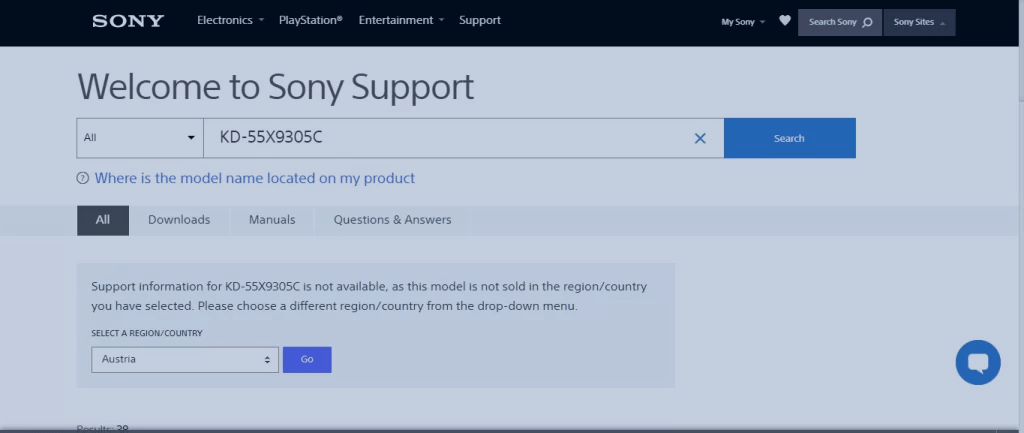
2.- Sur la page, vous devrez spécifier votre pays et entrer le modèle de télévision.
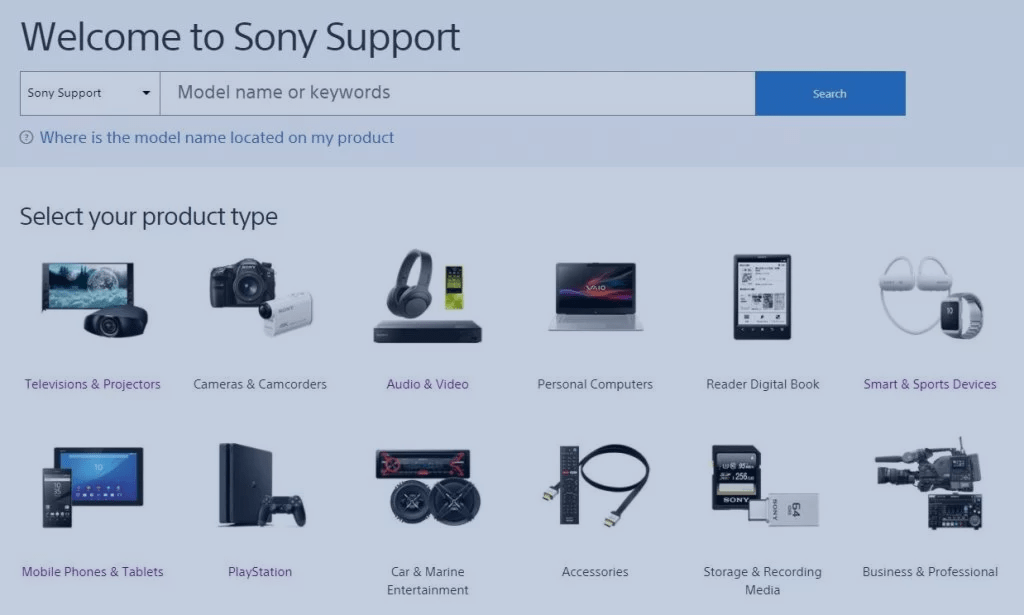
3.- Au cas où vous ne seriez pas sûr du modèle, sachez qu’il est situé à l’arrière de votre téléviseur.
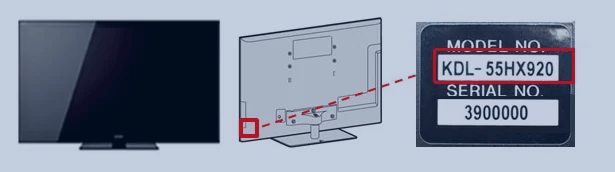
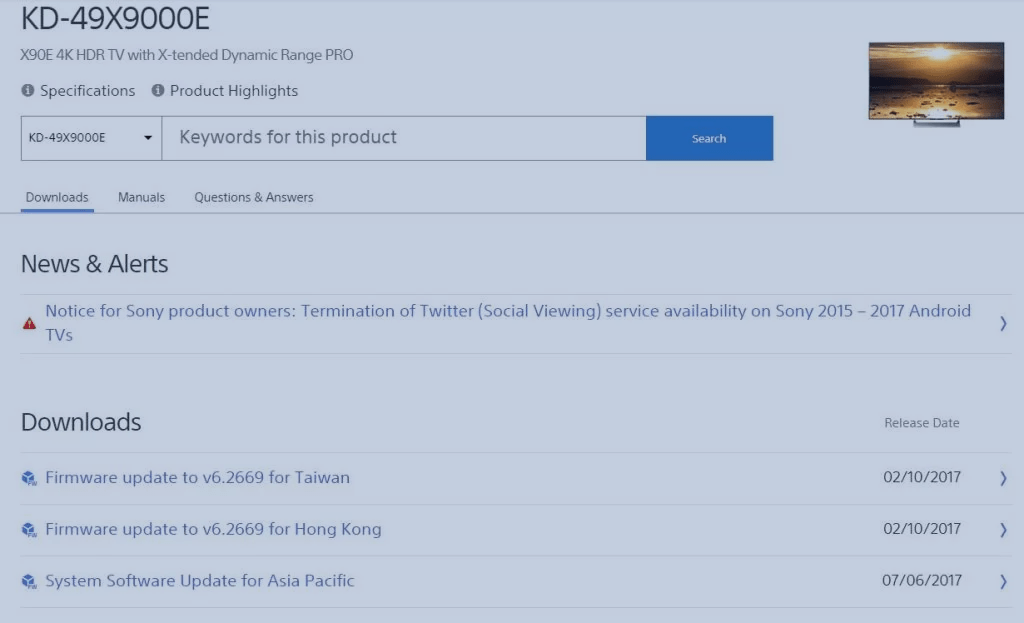
4.- Après avoir saisi le modèle de votre téléviseur, vous devrez le rechercher et cliquer sur l’onglet «Téléchargements».
5.- Vous devez maintenant télécharger la dernière version du firmware de la TV Sony.
6 – Le fichier sera téléchargé au format .zip. Vous devrez extraire le fichier et copier le fichier extrait sur le lecteur USB que vous avez formaté.
La prochaine chose à faire est d’éteindre votre téléviseur et d’insérer la clé USB dans le téléviseur. Une fois que vous avez fait cela, allumez la télévision.
8.- Le processus de mise à jour va commencer, vous devrez donc suivre les étapes qui apparaissent à l’écran.
Si votre téléviseur Sony n’est pas équipé d’un port USB et ne dispose pas d’un accès à Internet, la meilleure chose à faire dans ce cas est de contacter l’assistance Sony.
Que devez-vous faire pour mettre à niveau un téléviseur Sony ?
Il existe un certain nombre de recommandations de base que nous pensons que vous devez garder à l’esprit lorsque vous mettez à jour le micrologiciel de votre téléviseur Sony :
- Ne débranchez jamais le téléviseur de l’alimentation électrique pendant que la mise à niveau est en cours.
- La mise à jour prend généralement environ 15 minutes. Vous ne devez rien faire avec le téléviseur pendant cette période, laissez-le simplement jusqu’à ce qu’il soit terminé. Lorsque la mise à niveau est terminée, il suffit de redémarrer votre appareil.
Voici quelques-unes des différentes façons de mettre à jour le micrologiciel de votre téléviseur Sony. Il est toujours recommandé de mettre à niveau votre téléviseur vers la dernière version dès que possible, car il s’agit d’améliorations et de corrections de bogues. Si vous avez des questions, vous pouvez contacter l’équipe d’assistance de Sony qui vous aidera à répondre à toutes les questions que vous pourriez vous poser.