
Pour que vous puissiez profiter des dernières fonctionnalités et corrections, vous devez savoir comment mettre à mettre à niveau une Smart TV Samsung de manière simple et rapide, en évitant tout type de problème ou de complication pouvant survenir dans votre Smart TV.
De la même manière que cela se produit avec d’autres appareils, tels que les smartphones et les tablettes, il est nécessaire de mettre à jour Samsung Smart TV afin d’obtenir les dernières fonctions de sécurité, les correctifs et les améliorations de l’interface utilisateur, de sorte que vous puissiez avoir une expérience plus stable et agréable. Dans le cas où vous avez une Smart TV Samsung et que vous ne savez pas comment mettre à jour le firmware de votre Smart TV, dans ce guide vous pouvez suivre la procédure étape par étape afin de ne pas avoir de complications majeures.
Marche à suivre pour mettre à jour automatiquement une Smart TV Samsung
Lorsque les correctifs automatiques sont activés, la Smart TV installe automatiquement les mises à jour dès qu’une nouvelle mise à jour est détectée. C’est pourquoi c’est la méthode la plus simple et la plus recommandée pour ne pas avoir à se soucier des mises à jour du système.
Voici les étapes que vous devez suivre pour effectuer cette installation :
1.- Vous devez commencer par allumer votre Samsung Smart TV et la connecter à Internet, si elle n’est pas déjà connectée.
2.- La prochaine étape est de naviguer dans le menu «Paramètres» et de sélectionner l’option «Assistance«.

3.- Dans l’étape suivante, vous devez sélectionner l’option «Software Updates«.

4.- Là, vous devrez sélectionner l’option «Mise à jour automatique» afin de l’activer.

Maintenant que vous avez fait cela, chaque fois qu’une nouvelle mise à jour est détectée pour votre Samsung Smart TV, elle sera téléchargée et installée automatiquement sans aucune erreur. En fonction de la taille du fichier de mise à jour et de votre vitesse d’accès à Internet, le processus de mise à jour peut prendre un certain temps.
Étapes à suivre pour mettre à jour Samsung Smart TV manuellement
Si vous avez décidé de mettre à jour votre Samsung Smart TV manuellement, voici les étapes que vous devrez suivre pour effectuer la mise à jour :
2.- La première chose que vous devez faire est de sélectionner l’option «Paramètres«, puis l’option «Assistance«.
2.- Maintenant, vous devez sélectionner «Mise à jour du logiciel«.
3.- Sur le nouvel écran, sélectionnez l’option «Update now«.

4.- Si une nouvelle mise à jour est disponible, elle sera téléchargée et installée sur votre ordinateur. S’il n’y a pas de mise à jour, vous devez cliquer sur l’option «OK» et retourner à l’écran principal du programme.
Comment mettre à jour le logiciel du téléviseur Samsung via USB
Une autre option à notre disposition, qui est particulièrement utile lorsque notre écran n’est pas connecté à Internet, est d’effectuer l’installation via USB. Pour mettre à jour votre Smart TV de cette manière, vous devez suivre les étapes que nous allons vous expliquer ci-dessous :
1.- La première étape que vous devrez effectuer est sur votre ordinateur ou votre portable, d’où vous devrez entrer dans la page d’assistance Samsung.
2.- Dans le coin supérieur droit du site, vous trouverez une icône de recherche où vous devrez entrer le numéro de mode de votre téléviseur, puis appuyer sur la touche «Entrée«.
3.- Vous serez redirigé vers la page d’assistance de votre Smart TV.
4.- Sur cette page, vous devrez faire défiler la page, chercher et sélectionner l’option «Télécharger» qui se trouve à côté du menu du micrologiciel.
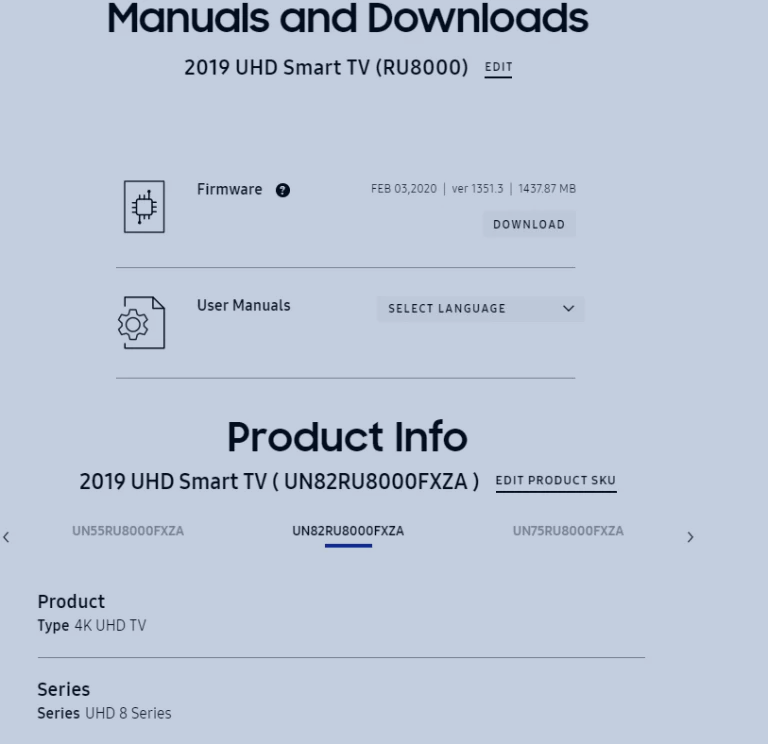
5.- La dernière mise à jour du micrologiciel de votre Samsung Smart TV sera téléchargée sur votre PC ou votre ordinateur portable de la même manière que tout autre téléchargement.
6.- Le fichier de mise à jour sera téléchargé au format .zip, que vous devrez décompresser en utilisant Windows ou un extracteur tel que Winzip ou Winrar.
7.- Maintenant, vous devez transférer le fichier décompressé de votre ordinateur à votre clé USB.
8.- Une fois que le fichier se trouve dans le dossier racine de la clé USB, déconnectez-la de votre ordinateur et connectez-la à votre Smart TV. Une fois connecté, appuyez sur le bouton «Smart Hub» ou «Home» de la télécommande.
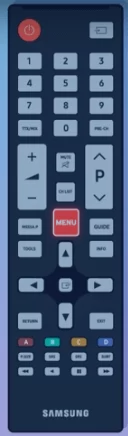
9.- La prochaine chose à faire est d’aller dans Paramètres > Mise à jour du logiciel > Mettre à jour maintenant.
10.- Sélectionnez la clé USB et il commencera à chercher le fichier firmwre. Lorsqu’il a été détecté, la Smart TV se met automatiquement à jour, il ne vous reste plus qu’à attendre.
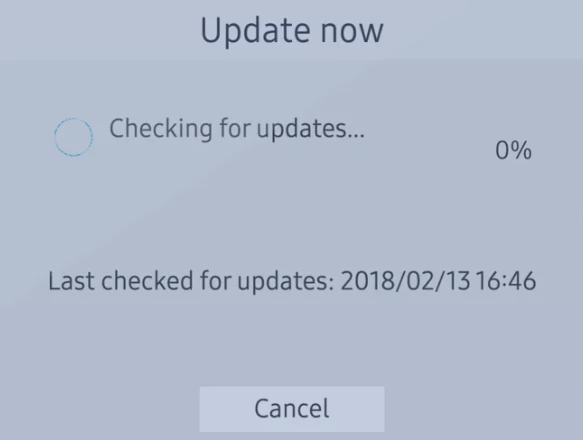
11.- Retirez la clé USB de votre Smart TV lorsque l’installation est terminée.
Le processus est plus long que ceux que nous avons expliqués ci-dessus, mais il n’est pas particulièrement compliqué, vous ne devriez donc pas avoir trop de problèmes lors de la réalisation de ce processus.
Comment mettre à jour les applications sur un Samsung Smart TV ?
Tout comme il est important de mettre à jour le micrologiciel ou le système d’exploitation de notre Smart TV, il est également très important de mettre à jour les applications que nous avons installées sur celle-ci. Ces applications sont mises à jour afin de corriger les problèmes, d’ajouter de nouvelles fonctionnalités et de nouveaux contenus. Il est donc très important que vous ne négligiez pas la mise à jour des applications.
Les mises à jour de l’application sont effectuées à partir de la boutique d’applications sur l’écran, où vous serez informé de la disponibilité des mises à jour lorsqu’il est connecté. Il est également normal que les applications se mettent à jour automatiquement.
Vous connaissez maintenant les trois méthodes de mise à jour de Samsung Smart TV. Maintenant que vous savez comment fonctionne le processus, vous ne devriez avoir aucun problème pour installer les mises à jour lorsque vous en avez besoin. C’est très facile et cela ne devrait pas vous prendre trop de temps, mais n’oubliez pas que ce délai peut varier en fonction du poids de chaque mise à jour.