
Dans cet article, nous allons vous expliquer tout ce que vous devez savoir sur la mettre à jour serveur Minecraft, quelque chose que vous pouvez faire très rapidement et facilement. Cependant, il y a quelques points à garder à l’esprit, c’est pourquoi nous voulons vous expliquer dans cet article tout ce que vous devez savoir à ce sujet.
Pour commencer, vous devez garder à l’esprit que si vous mettez à jour Minecraft, vous devrez mettre à jour le serveur avant que les joueurs avec la nouvelle version puissent se connecter. La bonne nouvelle est que la mise à jour d’un serveur Minecraft est quelque chose qui peut être fait assez facilement.
En fait, vous avez la possibilité de sauvegarder tous les anciens fichiers de configuration afin de ne pas être obligé de configurer les paramètres dans la nouvelle version, ce qui est certainement un avantage appréciable qui rend l’ensemble du processus assez rapide et facile.
Sans plus attendre, nous allons commencer à vous expliquer les étapes à suivre pour mettre à jour le serveur Minecraft, en vous expliquant pas à pas pour que vous n’ayez aucun doute à ce sujet.
Marche à suivre pour mettre à jour le serveur Minecraft
Les étapes que vous devez suivre sont très simples, d’autant plus que nous allons les expliquer pas à pas :

Étape 1 : Ouvrez le dossier «Minecraft_server«. C’est le dossier où se trouvent tous les fichiers de votre serveur.
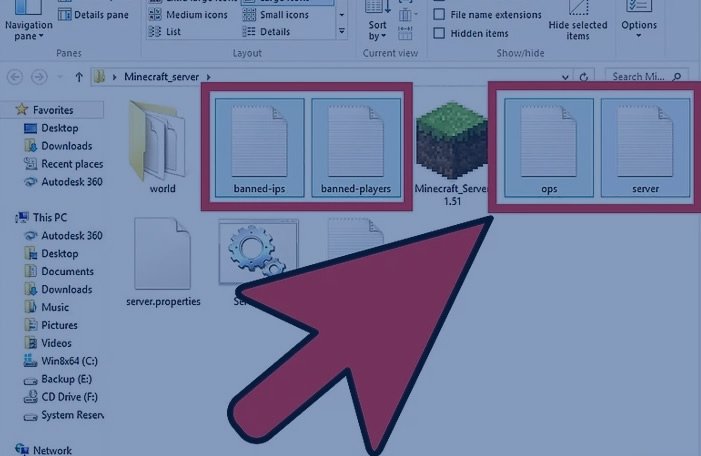
Étape 2 : Vous devez sauvegarder tous les fichiers de configuration importants. Nous vous recommandons de sauvegarder les fichiers suivants afin de pouvoir les restaurer après la mise à niveau :
– joueurs interdits.txt
– banned-ips.txt
– ops.txt
– server.properties
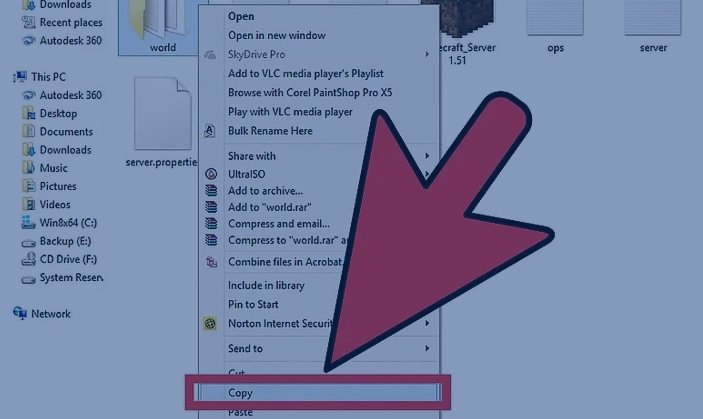
Étape 3 : Maintenant vous devez copier le dossier «world». Vous devrez placer cette copie avec la sauvegarde des fichiers de configuration afin d’avoir la possibilité de la restaurer après la mise à jour et de pouvoir accéder à nouveau au monde que vous aviez sauvegardé.
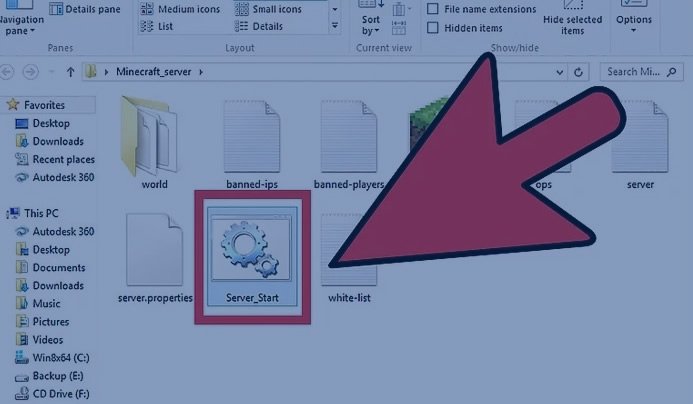
Étape 4 : Assurez-vous de copier votre script de démarrage depuis le pool de fichiers. Si vous utilisez actuellement un script pour pouvoir démarrer le jeu Minecraft, vous devrez en faire une copie à un autre endroit. N’oubliez pas que vous aurez la possibilité de le restaurer ultérieurement afin de pouvoir démarrer facilement sur votre serveur.
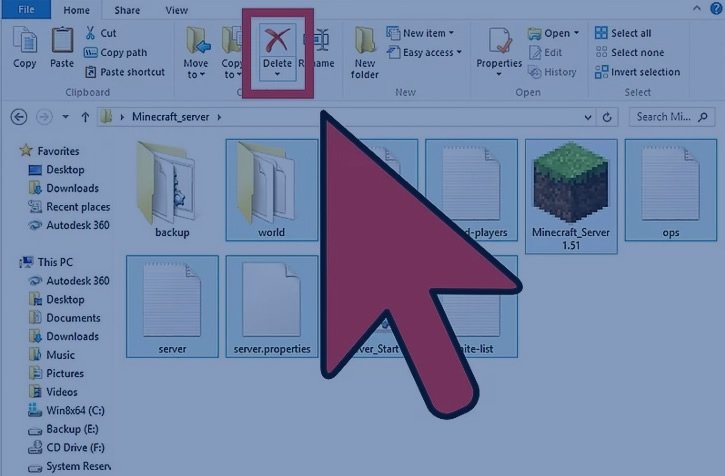
Étape 5 : La prochaine chose à faire est de supprimer tout ce qui se trouve dans le dossier. Après avoir sauvegardé vos fichiers les plus importants à un autre endroit, vous pouvez simplement supprimer tout ce qui se trouve dans le dossier «Minecraft_server». Cela permet d’éviter que les anciens fichiers ne provoquent des conflits lors d’une nouvelle installation.
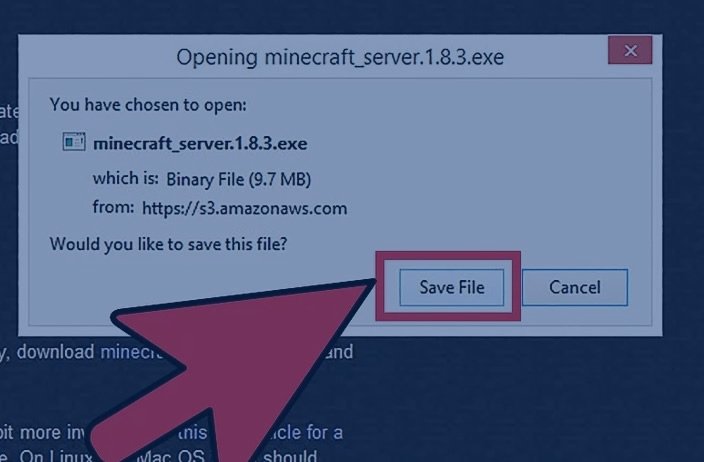
Étape 6 : Ensuite, vous devrez télécharger le nouveau fichier serveur de Minecraft.net. Pour le faire correctement, il suffit de suivre quelques étapes simples :
- Allez sur la page minecraft.net/download et de là, assurez-vous de télécharger le fichier serveur approprié pour votre système d’exploitation.
- Si vous avez Windows, vous devrez télécharger le fichier .exe.
- Si vous avez Linux ou OS X, vous devrez télécharger le fichier .JAR.
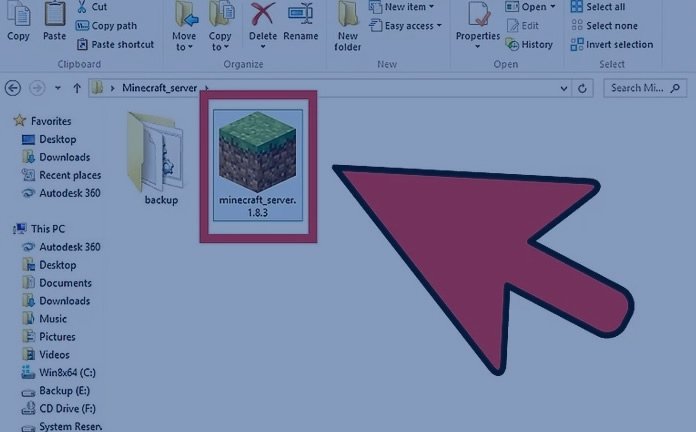
Étape 7 : Vous devez copier le nouveau fichier du serveur dans le dossier «Minecraft_server».
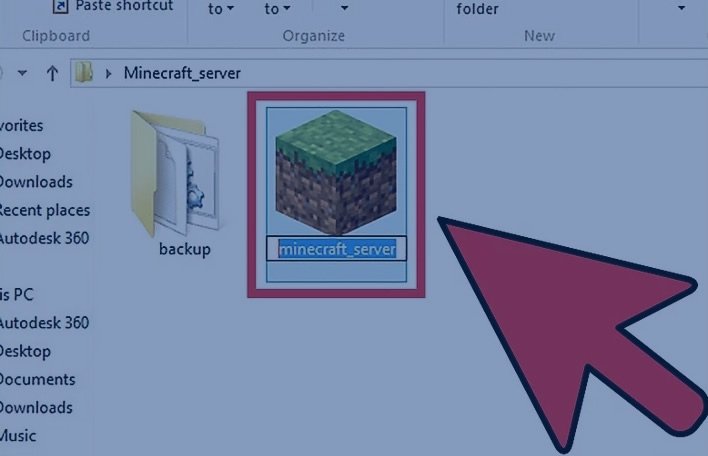
Étape 8 : Vous devez maintenant renommer le fichier du serveur. Pour ce faire, nous vous recommandons de garder à l’esprit les points suivants :
- Si vous utilisez un groupe de fichiers ou un script pour démarrer le serveur, vous devrez renommer le nouveau fichier du serveur pour que l’ancien script fonctionne. Vous devez maintenant supprimer le numéro de la version finale du fichier du nouveau serveur afin que les anciens scripts soient compatibles.
- C’est-à-dire que si vous avez «minecraft_server.1.8.exe», ce sera maintenant simplement «minecraft_server.exe».
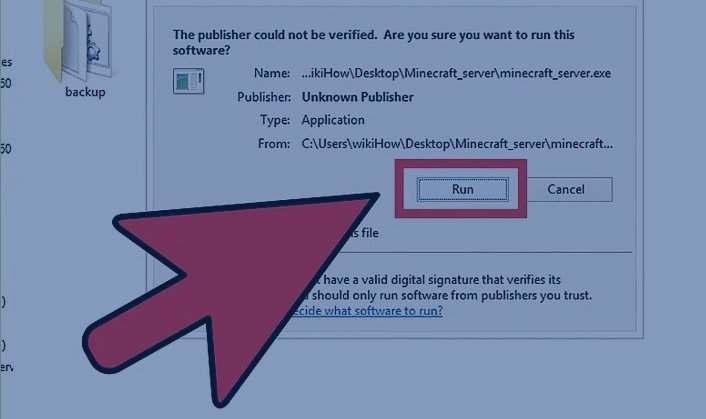
Étape 9 : Après avoir effectué les changements ci-dessus, la prochaine chose que vous devrez faire est d’exécuter le fichier serveur. Pour ce faire, il suffit de double-cliquer sur le fichier .exe ou .jar que vous avez téléchargé à l’étape précédente pour exécuter le nouveau serveur. Cela créera tous les fichiers nécessaires à son fonctionnement.
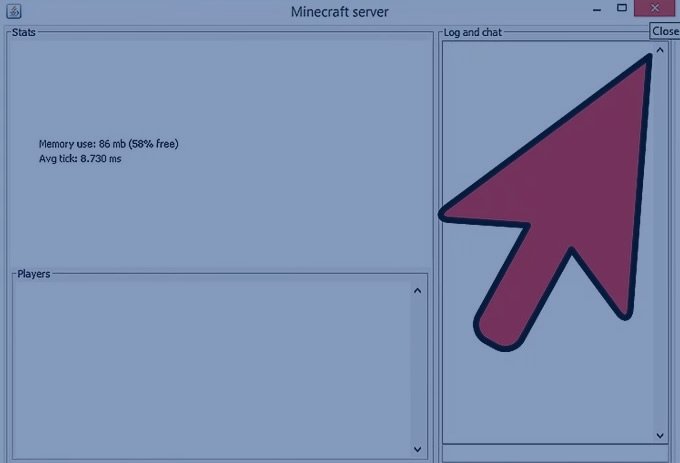
Étape 10 : Une fois que les fichiers ont fini d’être créés, il ne vous reste plus qu’à éteindre le serveur.
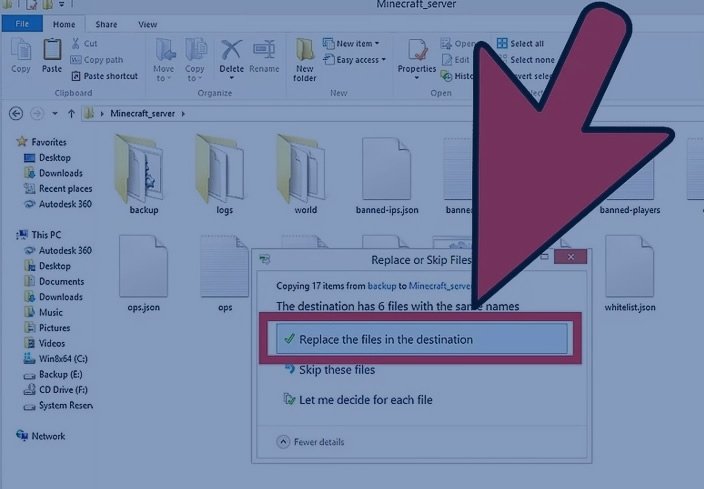
Étape 11 : Dans cette étape, vous devrez restaurer la sauvegarde de vos fichiers. Pour ce faire, il suffit de déplacer les fichiers, le dossier «world» et le script dans le dossier «Minecraft_server».
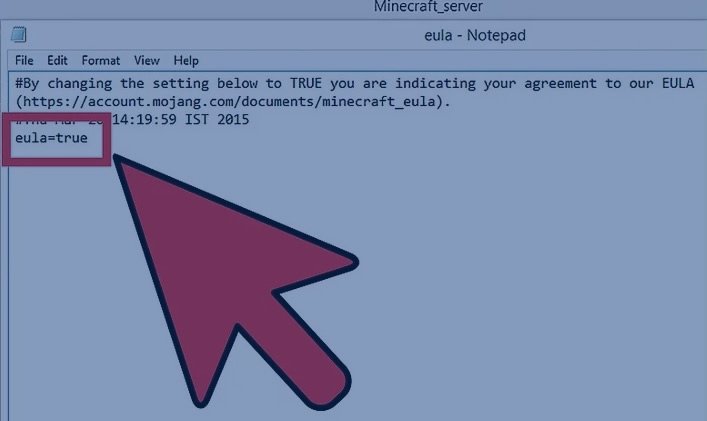
Étape 12 : Ensuite, vous devez ouvrir le fichier eula.txt. Là, vous devez trouver la ligne de texte qui dit eula=false et vous devez la changer en eula=true. Après avoir effectué cette modification, vous devez enregistrer le fichier et fermer l’éditeur de texte.
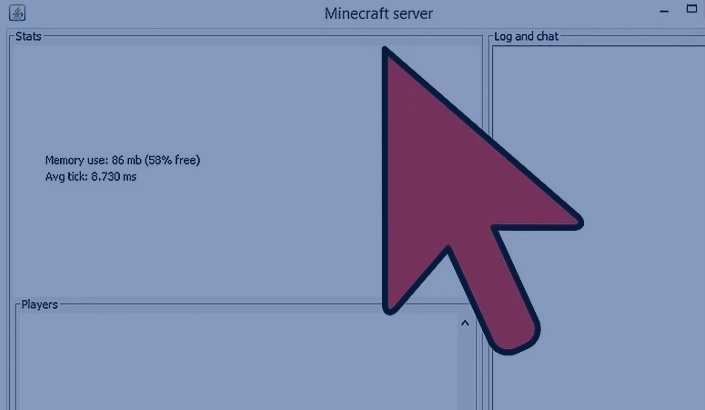
Étape 13 : Pour terminer, la seule chose que vous devez faire est de démarrer le serveur. Après avoir fait cela, le processus de mise à jour sera terminé avec succès.
Voilà, maintenant vous savez tout sur la mise à jour du serveur Minecraft et si vous avez suivi ce tutoriel à la lettre, vous ne devriez pas avoir de problèmes, car nous avons vraiment pris soin d’expliquer étape par étape tout ce que vous devez faire afin de rendre l’installation rapide et facile.
Gardez à l’esprit que si vous utilisez un serveur CraftBukkit, vous devrez peut-être attendre quelques jours après la publication de la dernière mise à jour pour qu’elle soit publiée sur CraftBukkit. Vous devrez donc être un peu plus patient que d’habitude pour pouvoir mettre à jour votre serveur Minecraft et ne pas avoir de problèmes lors de la mise à jour.
Minecraft est l’un des jeux les plus populaires, surtout parmi les personnes qui veulent partager l’expérience avec leurs amis sur leurs serveurs. Nous ne voulions donc pas manquer l’occasion d’expliquer étape par étape ce que vous devez faire.