
Si vous vous demandez comment mettre à jour tous les pilotes de votre PC sous Windows 11, afin que votre ordinateur fonctionne de manière optimale, nous allons vous expliquer dans cet article absolument tout ce que vous devez savoir sur le processus, en vous guidant et en vous donnant toutes les informations dont vous pourriez avoir besoin.
Vous devez savoir qu’il est nécessaire et très important de mettre à jour les pilotes de votre ordinateur, également appelés drivers, afin que votre ordinateur Windows 11 puisse fonctionner de manière optimale. C’est donc pour cette raison que nous allons vous expliquer dans cet article tout ce que nous pensons que vous devez savoir sur ce processus afin que vous n’ayez aucun doute à ce sujet.
Pourquoi est-il très important que notre matériel fonctionne bien ?

Le matériel et les périphériques sont essentiels pour que notre ordinateur fonctionne correctement et que nous puissions l’utiliser sans grandes complications.
De cette façon, nous pouvons l’utiliser de manière agile et efficace, en effectuant toutes les tâches que nous voulons sur notre ordinateur sans grandes complications. C’est pourquoi, si votre ordinateur ne fonctionne pas correctement, cela peut être dû à certains des problèmes que nous allons mentionner ci-dessous :
Installation correcte du pilote
Comme nous l’avons déjà mentionné, les pilotes sont un élément fondamental de la gestion de nos programmes et applications, puisqu’ils font partie du code installé dans le système d’exploitation de notre ordinateur.
Lorsqu’une mauvaise installation des pilotes est faite, certains problèmes peuvent survenir avec le matériel ou les périphériques que nous utilisons dans notre ordinateur, donc si vous voyez que les performances de votre ordinateur se sont détériorées, ou directement si votre ordinateur tombe en panne, vous pouvez essayer de réinstaller les ordinateurs :
- entrez dans la boîte de recherche qui se trouve dans le menu principal de la barre des tâches.
- Dans cette boîte, vous devrez taper «Gestionnaire de périphériques«.
- Vous devez maintenant sélectionner l’option «Gestionnaire de périphériques«, qui est ce que nous recherchons.
- Ensuite, vous devrez sélectionner le nom du pilote que vous souhaitez installer.
- Une fois l’installation terminée, vous devrez redémarrer votre PC. Veuillez noter que ce processus peut prendre un certain temps.
- Lorsque vous redémarrez votre ordinateur Windows, il essaiera à nouveau d’installer le pilote que vous avez réinstallé.
Que se passe-t-il avec les pilotes périmés ?
Nous avons déjà mentionné que les pilotes sont appelés «Drivers», qui doivent être mis à jour avec une certaine fréquence, et il est recommandé de les mettre à jour chaque fois qu’une nouvelle version est disponible. Si cela n’est pas fait, notre ordinateur peut cesser de fonctionner correctement. Toutefois, Windows Update se charge de mettre à jour automatiquement la grande majorité des pilotes, de sorte que nous n’avons pas à nous inquiéter du tout. Mettre à jour tous les pilotes de mon PC sous Windows 11.
Cependant, si nous voulons effectuer ce processus manuellement, nous pouvons suivre les étapes suivantes :
- Entrez dans la boîte de recherche de Windows.
- Maintenant, nous devrons entrer pour pouvoir chercher l’option «Gestionnaire de périphériques».
- L’étape suivante consiste à rechercher le pilote que l’on souhaite mettre à jour.
- Lorsque nous l’aurons trouvé, nous devrons rechercher automatiquement le pilote mis à jour.
- Maintenant vous devez cliquer sur «Update» sur le pilote que vous voulez mettre à jour.
- Ensuite, attendez que le processus de mise à jour se termine.
Comment connaître la version actuelle des pilotes de notre ordinateur ?
Le moyen le plus simple de connaître la version actuelle des pilotes de notre ordinateur est de passer par la commande cmd, en utilisant les lignes de commande que nous allons vous montrer ci-dessous :
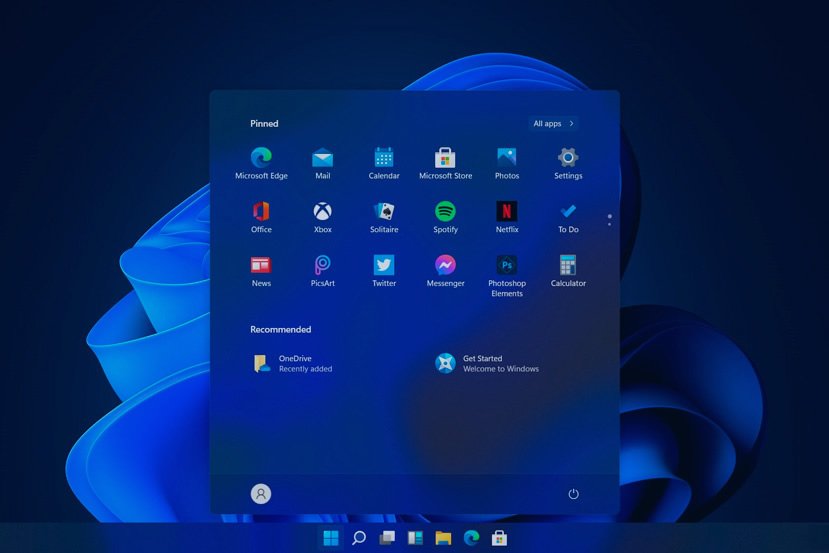
- Vous devez commencer le processus en entrant dans le menu système en appuyant sur la touche Windows de votre ordinateur. Si la clé ne fonctionne pas, vous pouvez simplement sélectionner l’icône Démarrer dans la barre des tâches inférieure.
- Dans le menu qui apparaîtra à l’écran, vous devrez sélectionner la boîte de recherche et taper «cmd» et appuyer sur Entrée pour lancer la recherche.
- une nouvelle fenêtre s’ouvrira dans laquelle vous devrez taper la commande «driverquery» sans les guillemets. Après avoir tapé le mot, appuyez sur la touche Entrée.
- Vous verrez alors apparaître tous les pilotes que vous avez installés sur votre ordinateur.
- Dans cette fenêtre, vous pourrez obtenir de nombreuses informations, telles que le nom du module, le type de pilote dont il s’agit et même la date du lien.
- Si vous voulez voir un rapport plus détaillé sur l’un des pilotes qui est apparu à l’écran, vous devrez entrer à nouveau la commande «driverquery» mais maintenant vous devrez ajouter «/v», ce sera donc driverquery/v et après l’avoir tapée vous devrez appuyer à nouveau sur la touche Entrée.
- Une liste encore plus détaillée des commandes que vous avez spécifiées apparaît.
- Notez que si vous avez besoin de connaître toutes les informations sur les différents pilotes, il vous suffit d’entrer la commande driverquery/FO list/v et d’appuyer sur la touche Entrée pour exécuter la commande.
Étapes à suivre pour activer les mises à jour automatiques des pilotes
Comme nous l’avons mentionné plus haut, il est extrêmement important que les pilotes de votre ordinateur soient maintenus à jour pour que votre ordinateur puisse fonctionner au mieux. Ce processus peut être effectué manuellement, mais comme mentionné ci-dessus, l’une des meilleures choses à faire est de laisser Windows Update se charger de la mise à jour des pilotes, du moins de la grande majorité d’entre eux.
Gardez à l’esprit que notre PC est déjà équipé de ce paramètre par défaut, mais si vous voulez vous assurer qu’il est activé, il vous suffit de suivre une série d’étapes assez simples qui ne devraient pas être trop compliquées :
- Entrez dans les paramètres de Windows 11 en allant dans le menu Démarrer.
- Dans la barre de recherche, tapez simplement «Windows Update«.
- Pour entrer dans le programme de mise à jour, il suffit de cliquer sur l’option qui apparaît dans les résultats de la recherche.
- Dans cette fenêtre, vous pouvez lancer manuellement le processus de recherche de mise à jour.
- Cependant, les mises à jour des pilotes n’apparaissent pas directement, car vous devrez entrer dans l’option «Paramètres avancés» pour y parvenir.
- La seule chose que vous aurez à faire ensuite est de sélectionner les pilotes que vous souhaitez mettre à jour directement, mais tant que votre ordinateur dispose d’une connexion Internet, ces mises à jour seront effectuées automatiquement.
Si vous êtes arrivé jusqu’ici, vous savez déjà comment mettre à jour tous les pilotes sur mon PC Windows 11, donc vous ne devriez pas avoir trop de complications avec ce processus.