
Dans cet article, nous allons tout vous expliquer sur la mettré à jour d’Unity vers sa dernière version disponible afin que vous ayez l’opportunité de profiter de toutes les améliorations et nouvelles fonctionnalités qui accompagnent la dernière version de cet éditeur 2D et 3D.
Comme vous le savez probablement déjà, Unity est l’un des programmes de modélisation et de programmation 3D les plus utilisés, et l’une des options les plus populaires aujourd’hui parmi les créateurs de jeux vidéo et d’applications. C’est pourquoi nous sommes convaincus que vous serez nombreux à vouloir apprendre comment mettre à jour Unity vers sa dernière version.
Si vous utilisez Unity Hub, il vous sera constamment demandé si vous souhaitez installer la dernière mise à jour disponible. C’est pourquoi vous remarquerez vraiment que nous n’avons pas à nous donner beaucoup de mal pour installer les mises à jour.

Marche à suivre pour mettre à jour Unity
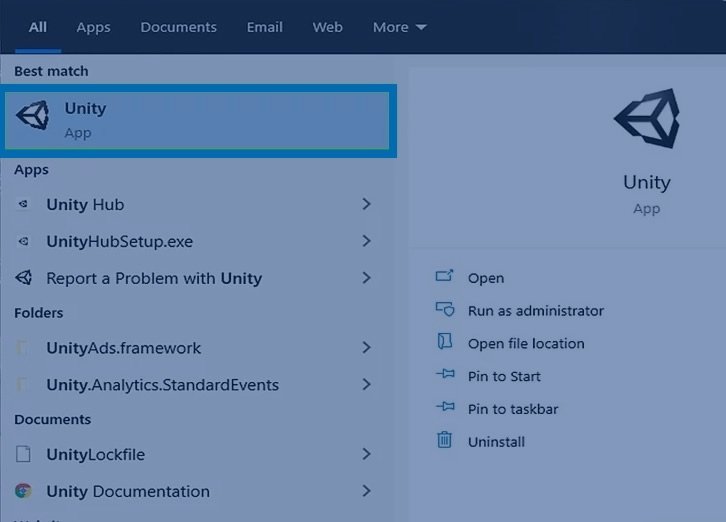
1.- Commencez par ouvrir Unity. La première chose à faire pour lancer le processus de démarrage est d’ouvrir le programme. Vous pouvez l’ouvrir en double-cliquant sur son raccourci ou en sélectionnant l’application dans le menu «Démarrer» ou dans le dossier «Applications» de votre ordinateur.
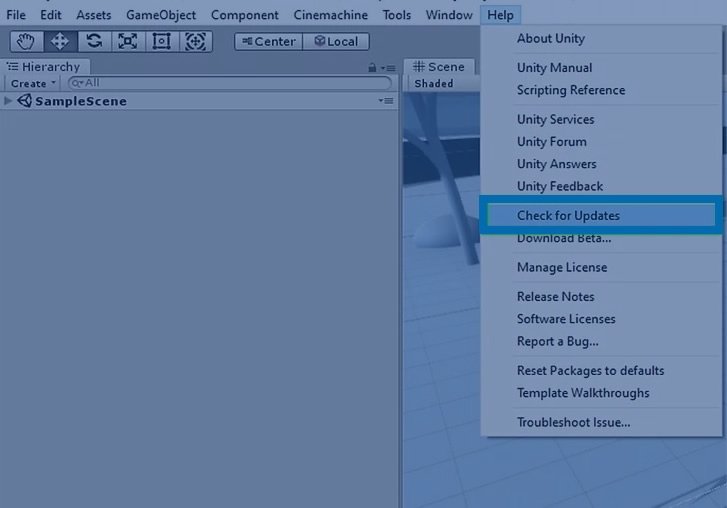
2.- Cliquez sur l’option «Aide», puis sur «Rechercher des mises à jour». L’onglet Aide est situé en haut de la fenêtre du programme ou peut être vu en haut de l’écran. Lorsque vous cliquez sur l’option Vérifier les mises à jour, vous verrez apparaître une boîte de dialogue.
3.- Cliquez sur l’option «Télécharger la nouvelle version». Notez que si vous utilisez déjà la dernière version d’Unity, vous ne verrez pas cette option.
Une fois que vous aurez cliqué sur ce bouton, vous serez dirigé vers une page où vous pourrez télécharger la dernière version d’Unity.
Notez que vous pouvez être redirigé vers un lien où vous serez invité à installer Unity Hub à la place, car il s’agit du programme de gestion d’Unity. C’est ici que vous gérez les versions du programme, ses add-ons et tout ce qui est lié au programme.
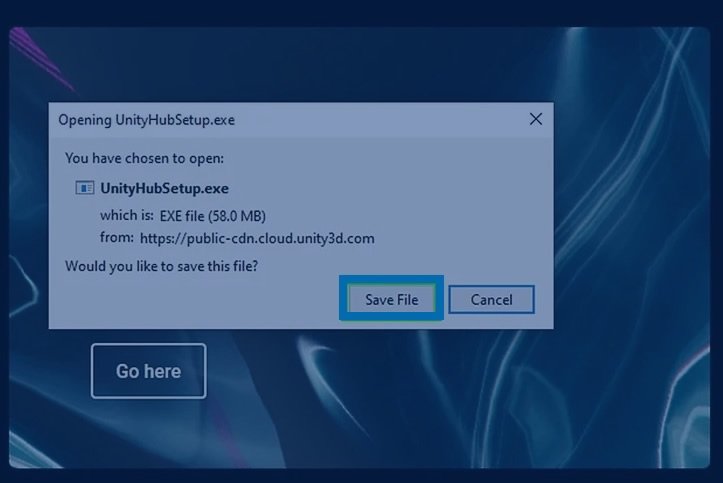
4.- Téléchargez et exécutez le programme d’installation que vous avez téléchargé. Après avoir sélectionné l’option de téléchargement, vous devrez enregistrer l’exécutable d’installation lorsqu’il vous sera demandé de le faire.

5.- Double-cliquez sur le fichier enregistré pour lancer l’installation. Vous trouverez ce fichier dans votre dossier «Téléchargements» ou dans le dossier que vous avez sélectionné pour les téléchargements dans votre navigateur.
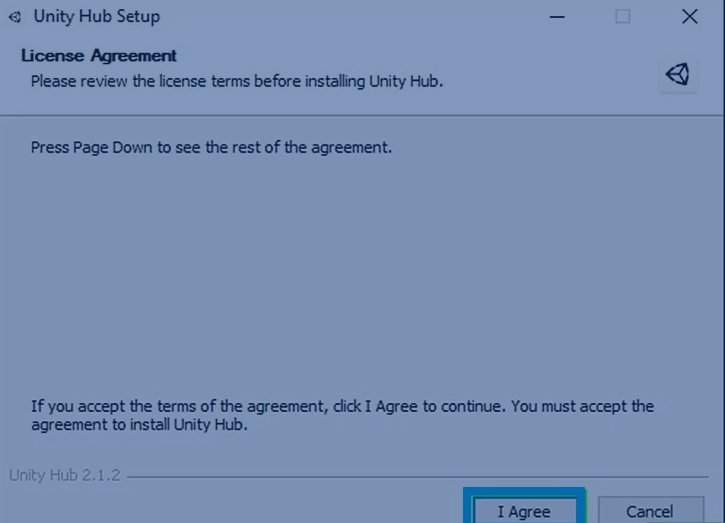
6.- Vous devez suivre les instructions données par l’assistant de téléchargement. Si vous êtes un utilisateur Mac, vous devez tenir compte du fait que ce programme d’installation comprendra une icône d’application que vous pourrez faire glisser dans le dossier «Applications».

7.- Fermer l’unité. Vous devez le faire avant de fermer l’assistant de téléchargement, donc si vous l’avez ouvert, assurez-vous d’aller dans le programme et de le fermer.
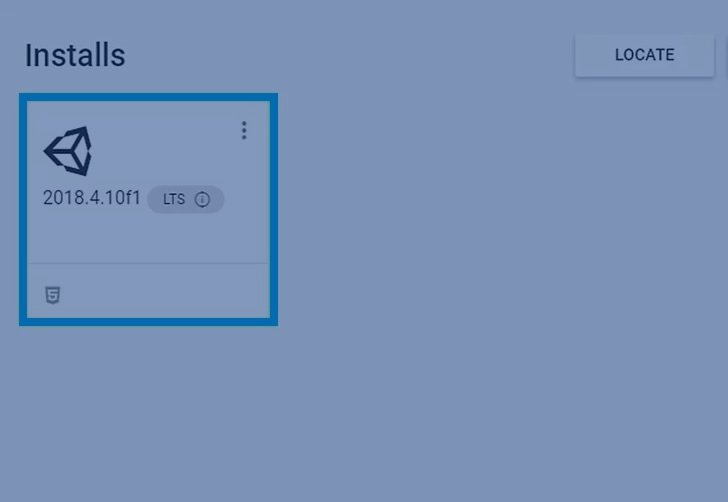
8.- Sélectionnez les composants à télécharger, y compris la version d’Unity. Notez que la configuration par défaut vous servira.
Vous pourrez voir la quantité d’espace nécessaire pour télécharger et installer la dernière version. Au cours de cette étape, il est très important que vous vous assuriez que vous disposez de l’espace nécessaire. Si c’est le cas, vous pouvez simplement sélectionner l’option «Suivant» et attendre que le téléchargement et l’installation se poursuivent.
Dans certains cas, vous devrez peut-être accorder des autorisations d’administrateur pour que le téléchargement puisse avoir lieu.

9.- Cliquez sur le bouton «Terminer». Une fois le téléchargement terminé, vous verrez apparaître une page de confirmation. Vous pouvez également ouvrir Unity en cochant la case «Démarrer Unity».
Si vous êtes arrivé jusqu’ici, vous savez déjà comment mettre à jour Unity et vous devriez déjà utiliser la dernière version de cet éditeur 3D. En fait, le processus d’installation des dernières versions est très simple, de sorte que vous ne devriez pas avoir beaucoup de mal à mettre à jour le programme, étant un processus que vous devriez être en mesure de compléter très facilement.
Rappelez-vous que lorsque vous exécutez le Unity Hub et qu’il y a une nouvelle version, il vous demandera si vous voulez installer la dernière version lorsque vous démarrez le programme, ce qui rend tout le processus plus rapide et plus facile.