
Dans cet article, nous allons vous expliquer ce qu’est la «dernière heure du BIOS» dans le Gestionnaire des tâches de Windows afin que vous n’ayez aucun doute à ce sujet et que vous sachiez clairement ce que c’est et à quoi cela sert.
Comme vous le savez probablement déjà, le gestionnaire des tâches de Windows 10 est chargé de nous montrer la «dernière heure du BIOS» de notre ordinateur dans l’onglet Démarrage. Mais beaucoup de gens ne savent pas ce que ce chiffre signifie et ne savent pas comment le diminuer pour que notre ordinateur puisse démarrer plus rapidement.
Qu’est-ce que le «Last BIOS Time» ?
Le nombre «Last BIOS Time» est utilisé pour nous indiquer combien de temps le BIOS a pris pour démarrer l’ordinateur, ou plus précisément le micrologiciel UEFI de l’ordinateur, pour démarrer le matériel avant que Windows ne démarre lorsque nous démarrons notre ordinateur.
Lorsque notre ordinateur démarre, la première chose qui se produit est le chargement du micrologiciel UEFI (encore appelé BIOS) à partir d’une des puces de la carte mère. Le microprogramme UEFI est un petit programme qui se charge de démarrer le matériel de notre ordinateur, d’appliquer diverses configurations et de contrôler ensuite le chargeur de démarrage de notre système d’exploitation, qui est chargé de démarrer Windows ou tout autre système d’exploitation que nous utilisons sur notre ordinateur.
Il est important de noter que la configuration du micrologiciel UEFI et les périphériques à partir desquels vous essayez de démarrer ne peuvent pas être personnalisés dans l’écran de configuration du micrologiciel UEFI de votre ordinateur, auquel vous pouvez accéder en appuyant sur une ou plusieurs touches spécifiques, qui sont généralement les touches Del, Esc, F10 ou F2 lorsque vous êtes en train de démarrer votre ordinateur.
Habituellement, le microprogramme UEFI affiche un logo fourni par le fabricant de notre ordinateur ou de notre portable, ou il peut s’agir du fabricant de la carte mère pendant cette partie du processus de démarrage. D’autre part, nous avons également la possibilité d’imprimer des messages sur le processus de démarrage à l’écran ou d’afficher simplement un écran noir jusqu’à ce que Windows commence à démarrer.
En d’autres termes, la «dernière heure du BIOS» vous indique le temps qu’il a fallu à votre ordinateur pour démarrer avant que Windows ne démarre.
Comment afficher la dernière heure du BIOS ?
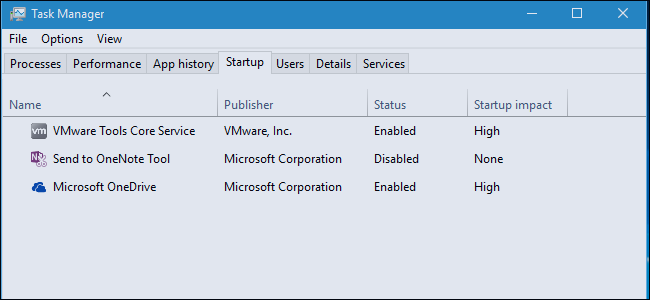
Qu’est-ce que le «Last BIOS Time» ? Les informations relatives à l’horodatage du BIOS dans Windows se trouvent dans l’onglet «Gestionnaire des tâches». Pour y accéder, il suffit de cliquer avec le bouton droit de la souris sur la barre des tâches et de sélectionner «Gestionnaire des tâches» ou d’appuyer sur les touches Ctrl + Shift + Esc et de sélectionner l’onglet «Démarrage«. Si vous ne voyez pas l’onglet «Démarrage«, vous devez cliquer sur l’option «Plus de détails» en bas de la fenêtre.
Il est très important de noter que ces informations ne sont pas disponibles sur tous les ordinateurs. Malheureusement, Microsoft ne fournit pas de documentation officielle sur cette fonctionnalité de son système, mais il semble qu’elle ne fonctionne que lorsque vous utilisez un ordinateur avec un firmware UEFI. L’ordinateur doit utiliser le mode de démarrage UEFI au lieu du mode de compatibilité du BIOS. Le plus souvent, sur les ordinateurs qui ne respectent pas cette fonctionnalité, dans le coin supérieur droit de l’onglet «Démarrage», vous ne verrez tout simplement rien.
Il s’agit d’une fonctionnalité qui a été introduite pour la première fois dans Windows 8, étant l’une des nouvelles fonctionnalités ajoutées dans le nouveau «Gestionnaire des tâches». Cela signifie que, si vous utilisez Windows 7 ou une version antérieure de Windows, vous ne pourrez tout simplement pas voir ces informations.
Comment réduire le temps du dernier BIOS ?
La première chose à noter à ce sujet est que vous ne parviendrez jamais à ramener le temps à 0,0 seconde. Si vous obtenez un 9, cela signifie qu’il y a un bogue dans le micrologiciel UEFI qui ne donne pas l’heure correctement.
Il est important de noter que le microprogramme UEFI doit toujours s’arrêter lors de l’initialisation du matériel de votre ordinateur. Si vous cherchez à accélérer le démarrage de votre ordinateur, la meilleure chose à faire est de le mettre en veille au lieu de l’éteindre, surtout dans les cas où vous savez que vous allez le réutiliser.
La dernière heure du BIOS doit toujours être réglée sur un nombre très faible. Sur un ordinateur moderne, ce délai est généralement d’environ 3 secondes. Tant que l’ordinateur ne prend pas jusqu’à 10 secondes pour démarrer, vous ne devriez pas avoir de problème ou de mauvaise expérience.
Si votre ordinateur met beaucoup de temps à démarrer et que, dans la dernière heure du BIOS, vous voyez un nombre élevé, comme 30 secondes, cela peut indiquer que quelque chose ne va pas dans les paramètres du micrologiciel UEFI et que votre ordinateur pourrait démarrer encore plus rapidement.
L’une des meilleures façons de gagner du temps est d’ajuster les paramètres du micrologiciel UEFI, bien que les paramètres dont dispose votre ordinateur dépendent de son matériel. Par exemple, vous avez la possibilité d’empêcher votre ordinateur d’afficher le logo pendant le démarrage, ce qui permet de gagner environ 0,2 seconde.
Il est également possible d’ajuster l’ordre de démarrage. Par exemple, si votre microprogramme UEFI attend cinq secondes lorsqu’il tente de démarrer à partir d’un périphérique réseau amorçable, vous avez la possibilité de désactiver le démarrage réseau et de réduire considérablement le temps du dernier BIOS.
En plus des conseils ci-dessus, il y a d’autres choses que vous pouvez faire pour réduire le délai d’attente du BIOS dans le gestionnaire de tâches, comme la désactivation de certaines autres fonctions. Si votre ordinateur semble exécuter un test de mémoire ou tout autre type de processus POST (power-on self-test) pendant les démarrages, vous pouvez le désactiver pour réduire le délai d’attente du BIOS.
Si votre ordinateur possède du matériel que vous n’utilisez plus, comme un contrôleur FireWire ou un port PS/2 et que vous n’utilisez que l’USB, désactivez ces pilotes matériels dans le BIOS pour gagner du temps.
Si vous disposez d’une carte mère ancienne, il est normal qu’elle soit un peu lente. La mettre à niveau est donc la seule chose efficace que vous puissiez faire pour réduire le temps de démarrage.
Qu’est-ce que le «Last BIOS Time» ? Nous vous recommandons de prêter une attention particulière au processus de démarrage de votre ordinateur, car vous pourriez remarquer des indications sur ce que fait le microprogramme UEFI au lieu de démarrer aussi vite que possible. N’oubliez pas non plus que vous devrez peut-être lire le manuel de votre ordinateur pour obtenir plus d’informations sur les différentes options disponibles dans votre micrologiciel UEFI. Si vous avez construit votre propre ordinateur, nous vous recommandons de consulter le manuel de votre carte mère.